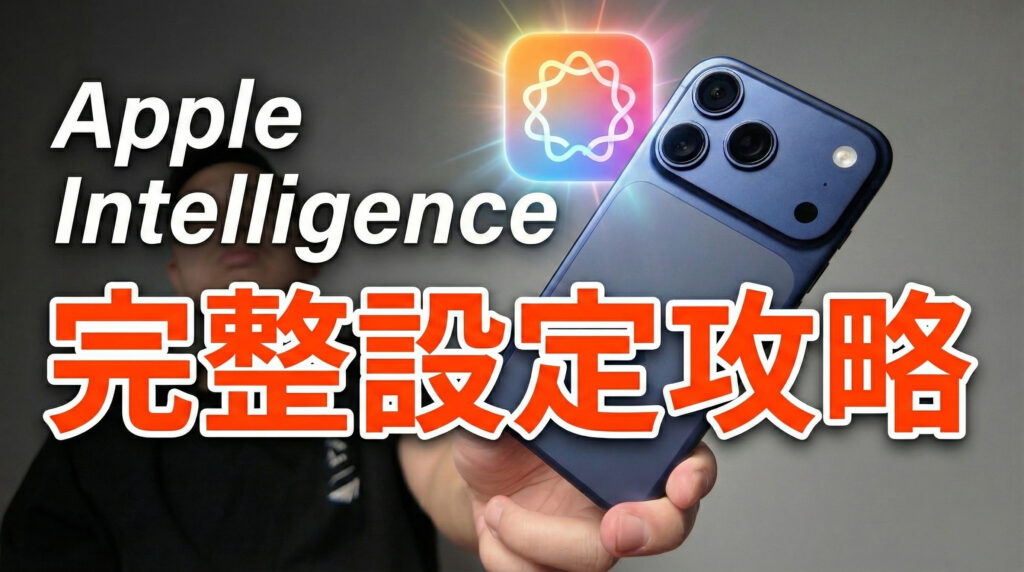
Apple Intelligence 終於在繁體中文(臺灣)環境正式可用。這篇文章以「實測教學」方式,帶你一次搞懂啟用條件(iPhone 15 Pro 以上/iPad M 系列等)、首次下載模型的注意事項,以及 9 大核心功能:Siri 直接調用 ChatGPT、相機視覺辨識(含圈選搜圖/翻譯/自動加入行事曆)、跨 App 的書寫工具(校對/改寫/摘要/表格)、通知與郵件與網頁摘要、Genmoji、影像樂園與 Image Wand、生動的即時翻譯(訊息與通話)、照片消除與回憶影片製作、以及內建 iPhone 使用手冊式問答。看完你就能判斷自己裝置是否支援、怎麼開、哪些功能最值得用在日常與工作流程。
2025/12/05
Apple Intelligence 終於在繁體中文環境中正式推出了。身為一個科技部落客,我當然是第一時間就進行了深入的實戰體驗,整理出我覺得它最實用、最令人驚豔的九大核心功能。
在深入功能介紹之前,我會先教你如何正確啟用這個繁體中文的 Apple AI,並詳細步驟教學每項功能能做到哪些事情。看完這篇深度文章之後,你就能完全掌握目前 Apple AI 的能力與使用方法了。
支援:iPhone 15 Pro↑/iPad M 系列(依系統版本而定)
最實用:Siri→ChatGPT、視覺辨識→加入行事曆、跨 App 書寫工具
最省時間:通知/郵件/網頁摘要 + 通話錄音逐字稿與摘要
出國必備:訊息/通話即時翻譯
進階玩法:Genmoji、影像樂園、Image Wand、生回憶影片
裝置規格與啟用 Apple Intelligence 繁體中文的先決條件
首先,在你開始啟用 Apple Intelligence 的繁體中文功能之前,有幾個先決條件必須達成。
你必須確定你的裝置至少是 iPhone 15 Pro 系列以上的機型。這包含了 iPhone 15 Pro 系列、iPhone 16、iPhone 17 以及 iPhone Air 以上的裝置。如果你使用的是 iPad,它必須至少是 M 晶片的機種。總之,你一定要確定你的硬體規格符合這些要求,才能啟動 Apple Intelligence。
啟動方式其實非常簡單。你只需要點選「設定」,然後往下滑,就會看到一個「Apple Intelligence 與 Siri」的選項。點進去之後,將 Apple Intelligence 的功能開啟就完成了初步設定。
不過,這裡有一個特別需要留意的地方,就是語言的設定。你的語言選擇必須與你裝置的語言和區域設定相符。像我設定的是「繁體中文」與「臺灣」。在手機的「一般」設定中,進入「語言與地區」的選項,確認這邊選擇的是「繁體中文」與「臺灣」。這樣設定才是匹配的,Apple AI 才能正常使用。
在第一次使用時,它通常需要連線到網路上下載 AI 模型。這是因為 Apple 的 AI 功能多數是在手機端執行運算。記得將你的 iPhone 接上電源充電,並連接 Wi-Fi,它就會自動下載完成。
那麼,要怎麼知道 AI 究竟下載好了沒呢?方法很簡單:直接長按你的電源鍵,當你看到旁邊那一圈是亮著彩虹形狀的光圈時,就表示 AI 已經下載完成,可以開始進行使用了。這就是確認 Apple AI 啟動的方式。
核心功能一:透過 Siri 調用 ChatGPT 的設定與秘訣
第一個要介紹的功能,也是我個人特別喜歡的功能,就是現在的 Siri 可以直接調用 ChatGPT。
在 Apple Intelligence 的設定頁面中往下滑,你會發現這裡有一個獨立的 ChatGPT 頁面。我必須坦白說,現在我最喜歡的一個功能,竟然是它可以調用另外一個 AI,這點其實有點諷刺。但這個功能真的非常好用。它允許你直接透過 Siri,讓 ChatGPT 來幫助你完成回答。
在設定中點開之後,你就可以啟用它使用 ChatGPT 的功能。下一次你直接詢問 Siri 說:「幫我問 ChatGPT 如何煮牛肉麵」,畫面就會直接顯示「正在使用 ChatGPT」,接著它就會跳出由 ChatGPT 提供的牛肉麵食譜結果。
我認為這項功能非常方便,主要原因在於 ChatGPT 的功能現在已經非常穩定成熟。而且,你可以在設定頁面中登入你的 ChatGPT 帳號,這樣每次的詢問記錄都會被保存下來。除了問一些文字問題以外,它甚至可以處理影像的處理,這點做得還蠻不錯。
這裡有個特別的建議:它的「要求確認」選項通常是打開的。這個開啟的意思是,每次你需要調用 ChatGPT 時,它會先問你「要不要調用 ChatGPT」,你說「OK」之後,它才會去詢問。但我強烈建議你直接把這個選項關閉。
關閉之後,它就會自行判斷何時需要調用 ChatGPT。如果開啟,像你問:「怎麼樣製作一碗好喝的牛肉麵湯」,它就會詢問你是否要使用 ChatGPT 來回答,你必須點擊「使用」它才會去詢問。我覺得這樣有點多此一舉,讓每次詢問都變得很繁瑣。所以我強烈建議關閉「要求確認」,這樣在你詢問 Siri 一些很日常的問題時,它就能自行判斷並調用 ChatGPT,讓體驗更流暢。
雖然這邊寫出來是說有一個「每日上限」,但我目前這一陣子用下來,從來都沒有達到上限過,是真的蠻不錯的。
核心功能二:超越傳統搜尋圈的視覺辨識能力
Apple Intelligence 第二個我喜歡的功能,就是它在視覺辨識上的進步。
在 iPhone 16 上,它新增了這個相機控制按鈕。現在這個按鈕終於有用武之地了。當你長按時,它會跳出一個鏡頭介面,可以直接進行視覺辨識。
舉例來說,假設我真的遇到一隻狗,直接照過去,它就會立即顯示說這是一隻柯基犬。更厲害的是,即使在沒有實際拍照的情況下,它就已經辨識出來這是一隻柯基犬。
當你拍下照片之後,它會提供更詳細的說明。此外,照片介面上會多出兩個新功能:左下角的「詢問」和右上角的「搜尋」。
左下角的「詢問」簡單來說,就是直接詢問 ChatGPT。你點下去後,可以直接在這裡輸入你想問 ChatGPT 的問題,像是「這是什麼」。它會把這張圖和你的問題一起發送到 ChatGPT 上,然後 ChatGPT 就會回覆,告訴你這是一隻柯基犬,屬於小型牧羊犬。
右下角的功能則是直接進行搜尋。你可以將這個功能理解成類似 Google 的「搜尋圈」。例如,我對著我的 Aputure 攝影燈拍下來,直接點選搜尋,它就會直接去 Google 上進行以圖搜圖,找出這是一個冷光燈。這功能很棒,因為它就像搜尋圈一樣,你甚至可以圈選你想要特別搜尋的特定部分,它會只針對這個部分進行以圖搜圖,是真的很好用。
不過,視覺辨識中我最喜歡的功能,是它可以進行行事曆的自動添加。
想像一下,如果你最近看到 TWICE 在 2026 年要辦演唱會的海報,你只要將手機靠近海報並照一張,它跳出來的第一個選項就是「加入行事曆」。你可以直接點選,它就會自動幫你創建好行程的時間,像是這個例子中的 3 月 21 日到 3 月 22 日。
這真的非常方便。無論是看到活動海報,或者是信箱裡有一些新的活動通知,你只需要截圖或拍照,它就能直接幫你創建行事曆。這項功能是目前在其他平台的搜尋圈上,或是在 Android 那端比較少見到的,是真的還蠻不錯。
此外,它還支援簡單的翻譯功能。假設你出國在外,遇到一些看不懂的法文菜單,直接拍一下,畫面上就會顯示「翻譯」選項。點一下之後,它就會將菜單內容翻譯成中文,其實就是非常方便。這就是這次視覺辨識功能中,我特別喜歡的第二個功能。
核心功能三:跨平台、多樣化的寫作工具
第三個要介紹的,就是這個寫作工具部分。這次 Apple Intelligence 將這項功能整合到不論是 Line、IG,或者是像我使用的 Google Keep 裡,只要是能打字的地方,它都能運作。
你只需要將你想要修改的文句圈選起來,旁邊就會顯示 Apple Intelligence 的符號。點一下,你就會看到「書寫工具」,你可以進行校對、改寫,或者直接告訴它你想要做的事情。
例如,我可以直接跟它說:「給我 200 字文章」。它就會根據我寫的「我想介紹 iPhone 的 AI 功能」這句話,直接生成一篇 200 字的文章。這邊比較令人驚訝的是,它會直接詢問你要不要使用 ChatGPT 來幫你做編寫。你可以直接點選 ChatGPT 進行編寫,它就會調用 ChatGPT 幫你寫出這樣一段 200 字的文章。我個人覺得能夠使用 ChatGPT 來直接幫你措辭是真的蠻方便的,因為可以非常細節地跟它調整你想要的需求。
如果是比較偏向 Apple 自己真正做的 AI 工具,像是「校對」功能。它可以幫助你辨識文句中是否有錯別字。例如,在我的原文「使用者自然語言」中,它發現少了一個「的」字,所以幫它加了一個上去。這就是它校對的部分,竟然還真的被它校對到,我也是第一次被它抓到錯誤。
另外,當你將一段文字框選起來之後,如果你覺得它的語氣太過堅硬,你可以點選「平易近人」,它就會把整段文字的語氣進行改寫。在改寫語氣的部分,你可以選擇「平易近人」、「專業」還是「簡潔」的風格,它都有提供。
再來,如果你針對一段文字想要做一些瞭解,它還有「摘要」、「重點列表」以及「表格」這三種呈現方式。
「摘要」就是直接生成這段話主要在講什麼,是一個簡單的一句話。 「重點列表」就會是比較詳細的摘要。這邊會顯示一個條列式的重點。 「列表」也是做一個條列式的顯示,但會比剛剛的「重點」再更加的詳細。
我覺得最厲害的是,它可以將資訊做成一個表格。它能把你提供的事件都直接編織成一個表格,我覺得這件事蠻厲害的,因為表格的生成不是那麼容易。
除了針對你給它一段文字以外,我覺得它最好用的場景是在於信件部分。
假設我打開 Gmail,收到一封廠商寄來的合作信件。如果我不知道怎麼回覆,或者懶得看的話,我可以直接把它全部圈選起來,點選「書寫工具」,然後直接告訴它我想要做的事情,例如「幫我回信」。過沒多久,它就會直接幫我回覆了一封信,告訴我要怎樣回覆對方。我猜這部分應該也是 ChatGPT 幫忙寫的,真的是蠻不錯。如果創作內容有使用到 ChatGPT 的話,我個人是安心許多了。這就是第三個書寫工具的功能。
核心功能四:散佈在各個角落的資訊摘要功能
接下來介紹的第四個工具,重點在於摘要功能。這項功能比較零散地分佈在 iPhone 的各個角落。
首先,第一個是通知。當你下拉通知中心並往上滑,你會發現它現在的通知已經是幫你做好簡介了。它會把很多則同一個 App 的通知重點都抓出來。例如 Uber Eats 的通知,它會抓出來是「感謝訂購」、「評分外送」、「用 App 選購」,以及如果你訂購 Uber One 則享 0 元外送等資訊。
點開來看,你會發現它是把每一則通知的重點都拉出來。像是第一個是 Uber One 享有 0 元外送,第二個是叫我給外送評分,第三個是感謝我訂購。它是把每一個細項都直接拉出來呈現。我其實蠻喜歡這設計,因為你可以一目瞭然地知道這個 App 前幾則通知的狀況,以及有什麼事情需要特別留意。
再來下一個摘要功能在郵件中。點選郵件之後,你會發現它其實多了很多分類。像是「主要」、「交易訊息」、「最新訊息」、「促銷活動」以及「所有郵件」。它在一開始就幫你做了初步的分類。如果針對比較有時效性的郵件,你看這邊還有符號,點進去就會發現具時效性的交易訊息都會特別被突顯出來。
假設你懶得看那些長篇信件,點開這個信件後,直接在右上角就會發現多了一個「生成摘要」的選項。點一下,它就直接把這封信件的摘要生成出來。例如,它會摘要出「奶粉折價開放,最高每單折 200 元」。它其實在這個縮小的預覽介面中,就已經有各個摘要,大概跟你講這封信在做什麼,真的是蠻不錯的。
下一個摘要功能在通話錄音的部分。它可以針對你的通話進行錄音,之後再提供摘要。當你撥打電話時,假設撥通了,這裡就有「通話錄音」的選項,並註明「錄音並生成摘要」。你按下錄音之後,它會先警示對方說這通電話開始錄音了。
你可以跟它講這通電話的內容。像 iPhone 在錄音時,一開始就會有警示音,這會稍微比較麻煩一點。不過它會把這個通話轉成逐字稿,並且生成一個摘要給你。當我測試完按暫停,它就會直接把這個錄音儲存到「備忘錄」裡。你可以看到這是這通電話的逐字稿。點選「摘要」按鈕,它就直接生成了摘要。例如,它會摘要說這是「測試電話錄音轉錄以及摘要的功能,效果良好」。這就是通話錄音的實用部分。
最後一個摘要是網頁摘要。你在 Safari 中點開網頁,在下面這個地方點一下,後面會出現「顯示閱讀器」。點進去後,就會有一個「生成摘要」的選項。點一下,它就直接進行這個網頁的摘要,把網頁的重點列出來。我覺得這功能其實還蠻不錯的,因為閱讀器還會把廣告隱藏起來,變成一個比較乾淨的版面。
除了摘要以外,它還有一個很棒的功能是「聆聽網頁」。它會把網頁內容念給你聽。你甚至還可以調整它的速度,以及可以前進和後退。這是一個蠻不錯的功能。
核心功能五:專屬個人化 Genmoji 的生成
接下來要介紹的是第五個功能,也就是 Genmoji 的部分。在「訊息」App 中,或者其他地方,當你搜尋表情符號時,你會發現右邊有這個 Genmoji 的選項。
點開之後,它就可以根據你的元素進行生成。例如,你可以給它你自己的臉,然後搭配一個女巫的表情符號,它就會生成這樣一個表情符號給你。你可以拿來做使用,傳給你的家人或朋友。
你還可以做各式各樣不同的應用。例如,你可以選擇「愛心」、「可口可樂」,或者用打字的方式描述。它就會根據你點選的符號和個人元素,生成一個有愛心臉的人。雖然有時候生成結果跟描述的元素(例如可口可樂)可能沒有直接關係,但可以試著多嘗試幾次,生成你想要的表情符號。
它最有趣的地方,在於它可以加入你自己的臉進去,這樣就能做出專屬於自己的貼圖。整體來說,我覺得還算是蠻有趣,蠻有特色的。
核心功能六:即時生圖的影像樂園
第六個要特別講的是這個影像樂園部分。這次 Apple Intelligence 製作了一個專屬 App 來做這個生圖的功能。除了 Genmoji 以外,這個影像樂園就是用來進行圖片生成的。
你點開之後,可以按「添加影像」。然後你可以選擇你想要的元素,例如你跟它講「公園、狗狗」,送出後,它就會生成一張有公園和狗狗的圖片。
它也提供風格選擇,例如,當前的風格是「動畫風」,你可以選擇「插畫」,它就會生成插畫風格給你。它就是一個生成式製作圖的工具。
它比較厲害的是,除了使用 Apple 自家的生成技術以外,它還可以發送到 ChatGPT 上進行生成。你可以選擇風格,假設我選擇「水彩」,它就會把「狗狗公園」這個指令發到 ChatGPT 的 App 內,做成一張圖之後再還給你。不過,這個製作過程有時候都會比較久,我有時候失敗的機率也蠻高的。
當它成功生成之後,你就會看到這樣的水彩風格圖片。這就是用 ChatGPT 去畫出來的。它每天應該有個上限,不過基本上我覺得都還算是夠用。你可以把它存起來,就是一張圖。
除了在影像樂園 App 中使用以外,你也可以在 Apple 的備忘錄裡面進行使用。像是你寫了一段話,可以直接把這句話框起來,然後這邊就有一個選項是「加入影像樂園」。它就會把這句話做成一張圖,直接插入到備忘錄中。
此外,如果除了插入文字生成的圖片以外,假設你在備忘錄上畫了一個塗鴉,像是太陽和小鳥。你可以選擇這個 影像魔杖 (Image Wand) 功能。你把這個塗鴉圈起來之後,可以告訴它這是什麼,例如「太陽」、「鳥」。它就把你在備忘錄上的草圖,做一個比較精緻的產生。它生成了有鳥的部分,雖然說跟我的圖有點不像,但它就是做了一個這樣的聯動效果,這就是生圖的部分,還蠻不錯的。平常你在備忘錄畫畫的話,就可以利用這個影像魔杖功能。
核心功能七:出國必備的即時翻譯
Apple Intelligence 第七個一定要提到的,就是它的即時翻譯功能。
首先是文字的即時翻譯。在「訊息」App 中,你可以進行文字的翻譯。你直接點選對方頭像的部分,點下來之後,這裡就有「自動翻譯」。你點了之後,它會詢問你要翻譯的原文是什麼。例如,你想要把對方講的法文翻譯成中文,這樣選擇之後,回到訊息介面,你跟它講「早安」,它就會顯示法文的 “Bonjour” 。如果對方打的是法文,它就會翻譯成中文給你。這是一個蠻不錯的功能。
它除了訊息翻譯以外,你在打電話時也可以直接進行翻譯。當你通話之後,按「更多」,下面會有一個「即時翻譯」。點了之後,就可以選擇對方的語言,還有譯文的語言。例如,當你想要原文可能是英文,然後翻成中文的話,它就會開始直接進行翻譯。你可以直接跟它講你想要表達的內容,它就會把你的語言翻譯成對方語言給對方聽,而對方講的語言也會翻譯成你的語言給你聽。
這算是一個蠻不錯的功能。我之前實測過,它算是蠻即時的,出國旅遊時應該是可以派上用場。這就是即時翻譯的功能。
核心功能八:影像與影片的 AI 處理能力
下一個部分要講的是影像和影片的處理功能。
首先來講影像的部分。它新增了一個「消除」功能,雖然說這項功能在三星或其它手機上已經玩到有點普及了,就是把物件消除不見。你點選照片編輯介面這三個點點之後,這邊會有一個「消除」。
首先,它會自己去判斷照片中是否有多餘的人物或路人,並直接幫你進行消除。接著,你可以用輕刷或者圈起來的方式,把特定的物件變不見。例如,我嘗試把這朵花變不見,但其實仔細看,還是可以看到一些 AI 製作的痕跡。我覺得這一塊是蘋果目前比較弱的地方。當我再嘗試消除時,結果變得有點混亂。這也是蘋果比較可惜的地方。
此外,它現在會直接辨識你的照片和影片,並自動做一些 Hashtag 的註解。假設你想要製作一些回憶的影片時,就可以直接請 AI 幫你做。
這個功能在「相簿」中的「選集」裡,有一個「回憶」選項。進來之後,你點右上角的「製作」,假如你可以輸入「上海迪士尼」,它就會直接進你的相簿裡,把所有跟上海迪士尼相關的圖片抓出來,然後製作成一個簡短的回憶影片。這樣對於長輩分享出去時,會比較開心,也比較方便分享。它還會配樂,這邊還有其他的配樂選項。你甚至可以選擇你想要的配樂類型。這個回憶影片是影片跟圖片的結合。你還可以選擇哪些圖片是你想要的,哪些你不要,最後可以再進行刪減。這是一個蠻不錯的回憶影片製作工具。這就是影片和圖片處理的部分。
核心功能九:內建的 iPhone 使用手冊
最後一個部分就是它的使用手冊了。現在的 Apple Intelligence 已經內建了 iPhone 的使用手冊進去。所以如果你有 iPhone 的使用問題,都可以直接詢問 Siri。
例如,你可以問它:「如何調整 iPhone 的螢幕亮度」。它就會直接在這個 iPhone 使用手冊內,去調動調整螢幕亮度的一個說明。這是一個非常簡短的方式。如果你有任何不會用的功能,都可以直接來詢問它。
總結:Apple Intelligence 的實戰體驗心得
以上差不多就是九個 Apple Intelligence 的使用環節與亮點。看完這篇深度體驗文章之後,我相信你應該大致知道要怎麼樣使用了,以及哪個地方具備 Apple AI 的功能,還有用起來的實際感受如何。
整體來說,Apple Intelligence 確實將 AI 深入整合到了 iOS 的各個層面,尤其是與 ChatGPT 的協作、視覺辨識中的行事曆添加,以及無所不在的寫作與摘要工具,都大大提升了日常使用的效率。如果你手上持有符合規格的 Apple 裝置,強烈建議你啟用這些功能,體驗 AI 帶來的便利性。
Manus AI: https://manus.im/redeem?c=havefun
Redeem Code:『havefun』