

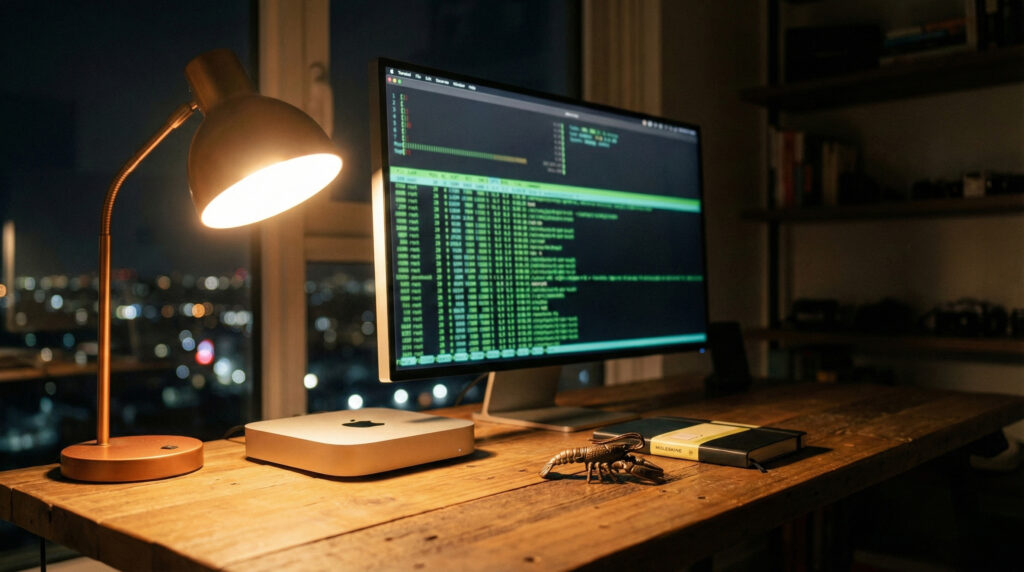
Mac mini 買回家很乾淨,但下一步怎麼做最不踩雷?這篇用 8 個步驟帶你把 OpenClaw 從零裝好:鍵鼠先就位、Homebrew/Node.js 環境搞定、安裝與引導設定、選模型、串 Telegram 通知、勾 Skills,最後用指令測到會回話。
目錄
- 養龍蝦到底在幹嘛:OpenClaw 是什麼
- 適合誰、不適合誰
- 開始前要準備哪些東西
- Step 1:先把 Mac mini 基本配備接好
- 鍵盤、滑鼠、螢幕怎麼最省事
- Step 2:安裝基礎環境(Homebrew、Node.js)
- 安裝 Homebrew
- 安裝 Node.js 並確認版本
- 常見卡關:brew 找不到或權限問題
- Step 3:安裝 OpenClaw 最新版本
- 用 npm 全域安裝
- Step 4:跑 OpenClaw 新手引導(onboard)
- 跟著提示完成基本設定
- Step 5:選擇大模型(新手建議先選 OpenAI)
- 登入授權要注意什麼
- Step 6:設定 Telegram Bot(用來接收通知)
- 用 BotFather 建 bot、拿 Token
- 回到 OpenClaw 貼上 Token 並測試
- Step 7:選 Skills 與 Enable hooks
- 新手推薦 Skills 清單
- hooks 建議:command-logger、session-memory
- Step 8:開啟 TUI 測試,開始對話
- 用 openclaw tui 測試是否跑通
- 重點整理
- 新手最常卡住的地方
- 參考連結
- 官方文件與必要資源
養龍蝦到底在幹嘛:OpenClaw 是什麼
你可以把 OpenClaw 想成「住在 Mac mini 裡的 AI 助手」。它不只聊天,還能透過你勾選的 Skills 來做事:整理摘要、記筆記、提醒、串接服務、把通知丟到 Telegram 等。這篇目標很單純:先跑起來、先能用,穩了再擴充。
適合誰、不適合誰
- 適合:想把 AI 變成固定流程幫手(摘要、提醒、通知、筆記整理)的人。
- 不適合:完全不想碰終端機、或對任何權限/串接都無法接受風險控管的人。
開始前要準備哪些東西
- Mac mini + 螢幕
- 鍵盤、滑鼠(建議一開始先用有線,少掉配對變數)
- 網路連線
- 願意打開終端機貼上幾行指令(就這樣)
Step 1:先把 Mac mini 基本配備接好
Mac mini 本身沒有鍵盤滑鼠,第一步先把「能穩定操作」搞定。
鍵盤、滑鼠、螢幕怎麼最省事
- 螢幕:接 HDMI 或 USB-C 轉接,能亮就先過關。
- 滑鼠:妙控滑鼠先用線接一下,多數情況會自動辨識配對。
- 鍵盤:有線最穩;要藍牙就到「系統設定 → 藍牙」配對。
Step 2:安裝基礎環境(Homebrew、Node.js)
這一步只有一個目的:把 OpenClaw 需要的工具裝好。
安裝 Homebrew
打開「終端機(Terminal)」貼上(注意是半形雙引號):
/bin/bash -c "$(curl -fsSL https://raw.githubusercontent.com/Homebrew/install/HEAD/install.sh)"安裝結束後,終端機通常會顯示「Next steps」,裡面會有一行把 brew 加進 PATH 的指令。照畫面那行貼上執行,確保之後能正常使用 brew。
安裝 Node.js 並確認版本
接著安裝 Node.js(最常用、相容性也最好):
brew install node裝好後檢查版本(看到版本號就算成功):
node -v
npm -v
常見卡關:brew 找不到或權限問題
brew: command not found:多半是 PATH 還沒設好,回頭照「Next steps」那行設定即可。- npm 全域安裝出現權限錯誤:先重開終端機再試一次;通常是環境尚未刷新或路徑沒吃到。
Step 3:安裝 OpenClaw 最新版本
在終端機輸入:
npm i -g openclaw等它跑完就好。
用 npm 全域安裝
如果你希望之後能在任何資料夾直接呼叫 openclaw,全域安裝會比較直覺;後續的引導與測試也都會用到。
Step 4:跑 OpenClaw 新手引導(onboard)
輸入:
openclaw onboard跟著指示走,會把模型、授權、通知、技能等基本設定串好。
跟著提示完成基本設定
新手最重要的是「先跑通」,引導流程不要急著選太多東西,先把必備項目做完再說。
Step 5:選擇大模型(新手建議先選 OpenAI)
第一次建議先選 OpenAI,通常流程最順:會跳到瀏覽器完成登入與授權,再回到引導流程。
登入授權要注意什麼
- 開始前先確保你有可用的登入方式(依你選的方案走授權流程)。
- 授權完成後回到 OpenClaw 介面,照提示下一步即可。
Step 6:設定 Telegram Bot(用來接收通知)
想要「會主動找你」的提醒/警示功能,Telegram 通知很實用。
用 BotFather 建 bot、拿 Token
- 打開 Telegram,搜尋
@BotFather - 輸入
/newbot - 設定機器人名字(例如
xiaodebot) - 設定一個 ID(例如
xiaodezi_bot) - 完成後 BotFather 會給你一串 Token(類似:
0123456789:後面接一串英文數字)
回到 OpenClaw 貼上 Token 並測試
回到 OpenClaw 設定介面,把 Token 貼上去。完成後,對你的 bot 傳一句訊息,確認能收到回覆或通知,就代表通道沒問題。
Step 7:選 Skills 與 Enable hooks
系統會讓你用鍵盤選擇技能:
- 空白鍵:勾選
- 上下鍵:移動
- Enter:確認
新手推薦 Skills 清單
建議先從這些開始(照你的需求增減):
- apple-notes
- apple-reminders
- github
- imsg
- model-usage
- obsidian
- summarize
hooks 建議:command-logger、session-memory
Enable hooks 這裡建議先選:
- command-logger
- session-memory
等它全部安裝完成再往下。
Step 8:開啟 TUI 測試,開始對話
在終端機輸入:
openclaw tui用 openclaw tui 測試是否跑通
建議先做 3 個小測試:
- 問一句簡單問題(確認能回覆)
- 丟一段文字請它摘要(確認模型正常)
- 若你有設 Telegram 通知,觸發一次通知(確認通道正常)
重點整理
新手最常卡住的地方
- Homebrew 裝完沒有照「Next steps」設 PATH,導致
brew找不到。 - Node 沒裝好或版本沒確認,後面 npm 安裝就會亂。
- Token 沒存好或貼錯位置,Telegram 通知永遠不會來。
- Skills 一次勾太多,反而難排查;先少量、穩了再擴充。
參考連結
官方文件與必要資源
常見問題(FAQ)
Mac mini 養龍蝦是什麼意思?OpenClaw 到底是什麼?
「養龍蝦」通常是在說把 OpenClaw 這類 AI 助手在本機跑起來,除了聊天,還能透過技能串接筆記、提醒、通知等工具,變成可用的工作夥伴。
Homebrew 要怎麼安裝?為什麼我貼上指令會失敗?
在終端機貼上 Homebrew 官方安裝指令執行即可。若失敗常見原因是網路或權限問題,先重開終端機再跑一次,並照安裝流程提示把 brew 加進 PATH。
Node.js 怎麼安裝與確認版本?
用 brew install node 安裝後,在終端機輸入 node -v 與 npm -v,看到版本號就代表安裝成功。
OpenClaw 安裝後出現「openclaw 指令找不到」怎麼辦?
先確認已用 npm i -g openclaw 安裝完成,再重開終端機測試一次。若仍找不到,多半是全域安裝路徑沒進到環境變數,需要檢查 npm 全域 bin 路徑設定。
Telegram Bot Token 怎麼取得?怎樣才算通知設定成功?
在 Telegram 搜尋 @BotFather,輸入 /newbot 建立 bot 後會拿到一串 Token。把 Token 貼到 OpenClaw 設定欄位,完成後對 bot 發訊息能收到回覆,就算成功。
Skills 跟 Hooks 要怎麼選?新手先勾哪些比較不容易出錯?
新手先從 summarize、model-usage、以及你確定會用到的筆記或提醒類 skills 開始,hooks 建議先開 command-logger 與 session-memory。一次不要裝太多,先跑通再逐步擴充最穩。





I get pleasure from, result in I found exactly
what I used to be looking for. You have ended my four day long hunt!
God Bless you man. Have a great day. Bye
Good to hear that 🙂