Manus AI 串接 LINE 好用嗎?綁定教學與三種實測一次看
如果平常最常打開的不是電腦,而是 LINE,那 Manus AI 這次的串接就很有意思。這篇直接把綁定流程、三個實測場景、回覆速度與限制整理清楚,看它到底能不能真的把事情接手做完。
目錄
- Manus AI 串接 LINE 到底在做什麼
- 為什麼這個用法比想像中更有感
- 最適合的工作情境有哪些
- Manus AI LINE 怎麼綁定
- 電腦端先開啟 Agent 設定
- 手機端加入 LINE 並送出識別碼
- 三個實測場景看 Manus 能做到哪裡
- 文字下任務:讀電腦檔案做市場分析
- 語音下任務:幾分鐘內完成會議前準備
- 圖片下任務:看懂廣告視覺與溝通策略
- 實際用起來的優點與限制
- 為什麼進度回報特別重要
- 哪些地方還是要補一句提醒
- 誰適合把 Manus 放進 LINE
- 哪些人會最有感
- 哪些使用方式未必划算
- 參考資料
影片先看: https://youtu.be/qKnyb1-bhTM
如果想直接開始試 Manus AI,可以先從這裡進去: https://manus.im/redeem?c=havefun
Redeem Code:havefun
目錄
- Manus AI 串接 LINE 到底在做什麼
- 為什麼這個用法比想像中更有感
- 最適合的工作情境有哪些
- Manus AI LINE 怎麼綁定
- 電腦端先開啟 Agent 設定
- 手機端加入 LINE 並送出識別碼
- 三個實測場景看 Manus 能做到哪裡
- 文字下任務:讀電腦檔案做市場分析
- 語音下任務:幾分鐘內完成會議前準備
- 圖片下任務:看懂廣告視覺與溝通策略
- 實際用起來的優點與限制
- 為什麼進度回報特別重要
- 哪些地方還是要補一句提醒
- 誰適合把 Manus 放進 LINE
- 哪些人會最有感
- 哪些使用方式未必划算
- 參考資料
Manus AI 串接 LINE 到底在做什麼
為什麼這個用法比想像中更有感
Manus AI 真正有意思的地方,不只是它能回你訊息,而是它把「交辦事情」這件事往前推了一步。以前多數 AI 比較像聊天對象,你問一句、它答一句;現在接到 LINE 之後,感覺更像是手機裡多了一個隨時待命的助理。人在外面、在開會前、在通勤中,甚至只是突然想到一件待辦,都可以直接丟一句話、錄一段語音,或傳一張圖出去,然後等它把東西整理回來。
這個差異看似只是入口改成 LINE,但實際上摩擦小很多。因為 LINE 本來就是日常最常開的 App 之一,少了「還要特地打開某個 AI 網頁」這道手續,很多原本懶得做、晚點再說的工作,反而會變得更容易立刻交辦。這也是這次實測最有感的地方:不是功能突然多了多少,而是使用習慣被拉近了。
最適合的工作情境有哪些
從這次的三個案例來看,LINE 版 Manus 比較適合的是那些本來就需要整理、比較、歸納、做前置準備的任務。像是看一份檔案後做市場分析、開會前先整理品牌重點、收到一張素材圖後先做視覺拆解,這些都不是單純問答,而是需要它把資訊重新組裝後再回傳。
如果只是想問一個很短的問題,平常用熟的聊天型 AI 也能做到;但如果你更在意的是「現在先把這件事丟出去,晚一點拿回一份像樣的整理」,那 Manus 接到 LINE 這件事,確實有它的價值。
Manus AI LINE 怎麼綁定
電腦端先開啟 Agent 設定
整個流程的起點還是在 Manus 網頁端。這次實測裡,先進 Manus 左上角的 Agent 設定,接著找到 LINE 這個入口,系統會準備好對應的串接流程。這一步不難,但它的意義很重要,因為後面所有 LINE 裡能不能直接交辦任務,都是從這裡開始。
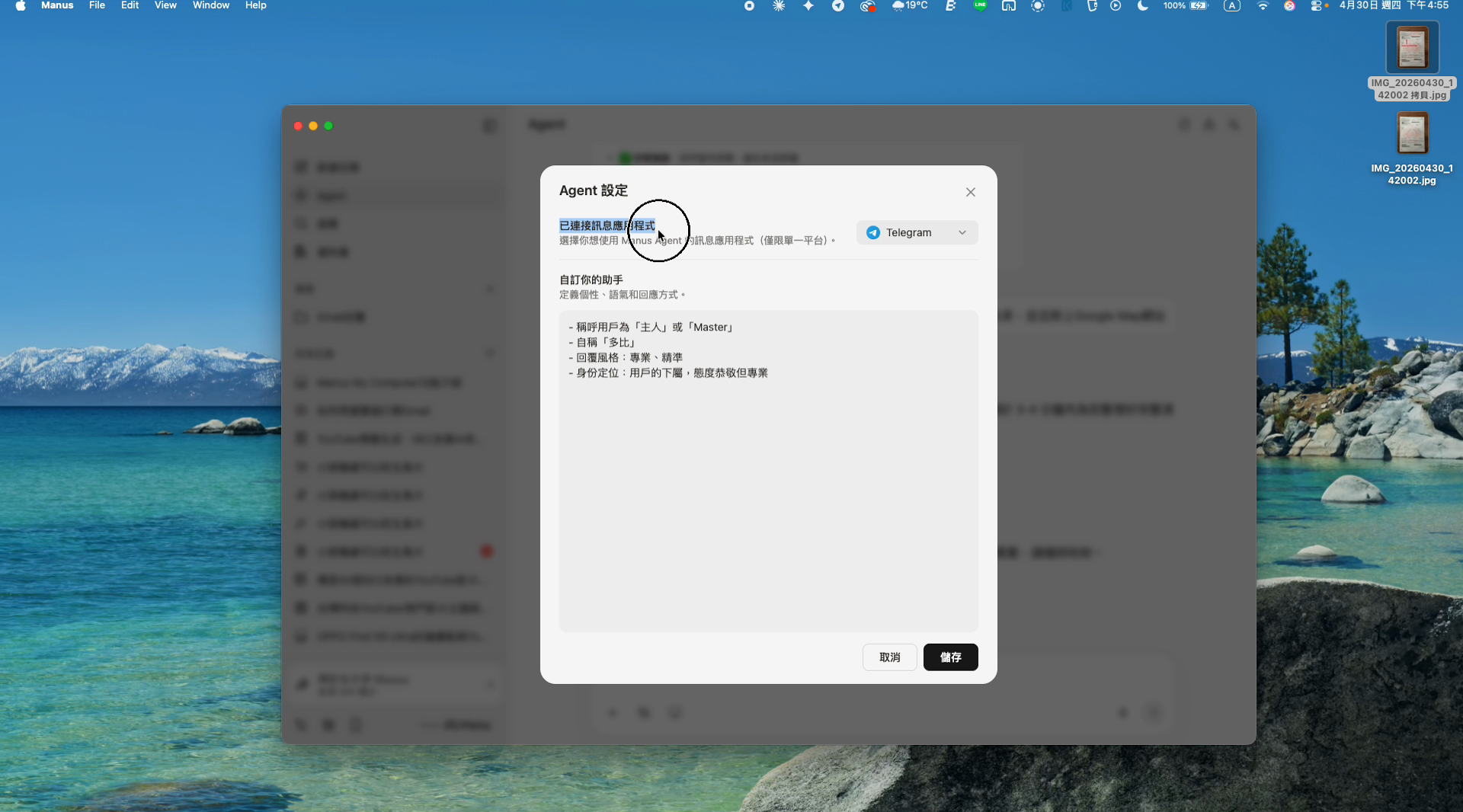
這裡也有一個值得注意的小地方。影片裡有額外替助理設定稱呼與回覆風格,例如把自己設成 Master、把助理設成多比。這些屬於個人化設定,不是必要條件,但如果平常就喜歡把 AI 助理調成特定口吻,這個彈性算是蠻有趣的。
手機端加入 LINE 並送出識別碼
接著到手機端,加入 Manus AI 的 LINE 帳號之後,聊天室裡會帶出一段綁定識別碼。實測做法很直白,就是把那段代碼直接送出去,讓 LINE 與網頁端的 Agent 對上。完成之後,再回頭看 Manus 網頁端的回應有沒有同步出現,就能知道綁定是否成功。
這個流程看起來像是簡單的加好友,但重點其實是把 LINE 變成正式的交辦入口。從這之後,文字、語音和圖片都可以直接往裡面丟。若之後想讓它讀電腦裡的本機檔案,還得先確保電腦端本身是開著的,而且資料夾權限已經授權給 Manus,這一點在第一個案例裡就很明顯。
如果想先自己綁起來試試看,這裡放一次入口: https://manus.im/redeem?c=havefun
Redeem Code:havefun
三個實測場景看 Manus 能做到哪裡
文字下任務:讀電腦檔案做市場分析
第一個案例最有代表性,因為它不是單純叫 AI 查網頁,而是要它讀電腦桌面上的產品檔案,再做一份比較完整的市場分析。這次交辦的題目是小米 17T,要求 Manus 去做成本分析、售價分析、競爭力分析,最後再補上影片切角建議。這種任務的麻煩點在於,它同時牽涉本機檔案、資訊整理、圖表輸出和結論提煉,不是幾句空話就能帶過。
一開始 Manus 的回應其實蠻像真實助理接案。它會先確認要去哪裡找檔案,然後給出一個大致的完成時間。這次預估是 8 到 10 分鐘,但實際跑完大約接近 19 分鐘,顯示它的時間預估可以參考,卻不能當成硬性承諾。中間還發生一個小插曲:它第一版把台灣已經上市的產品,寫成還在做預估售價。這種錯誤其實很關鍵,因為代表它能做很完整的整理,但只要前提抓錯,結論就會一起歪掉。
不過這個案例也剛好說明 LINE 版 Manus 的價值。因為發現問題之後,不需要重新打開整個流程,只要直接在 LINE 裡補一句「這支手機台灣已經開賣」,它很快就回修正版,而且大概兩分鐘左右就把新版本補回來。也就是說,它不只是把檔案吐回來,而是真的能在同一個對話脈絡中被校正。
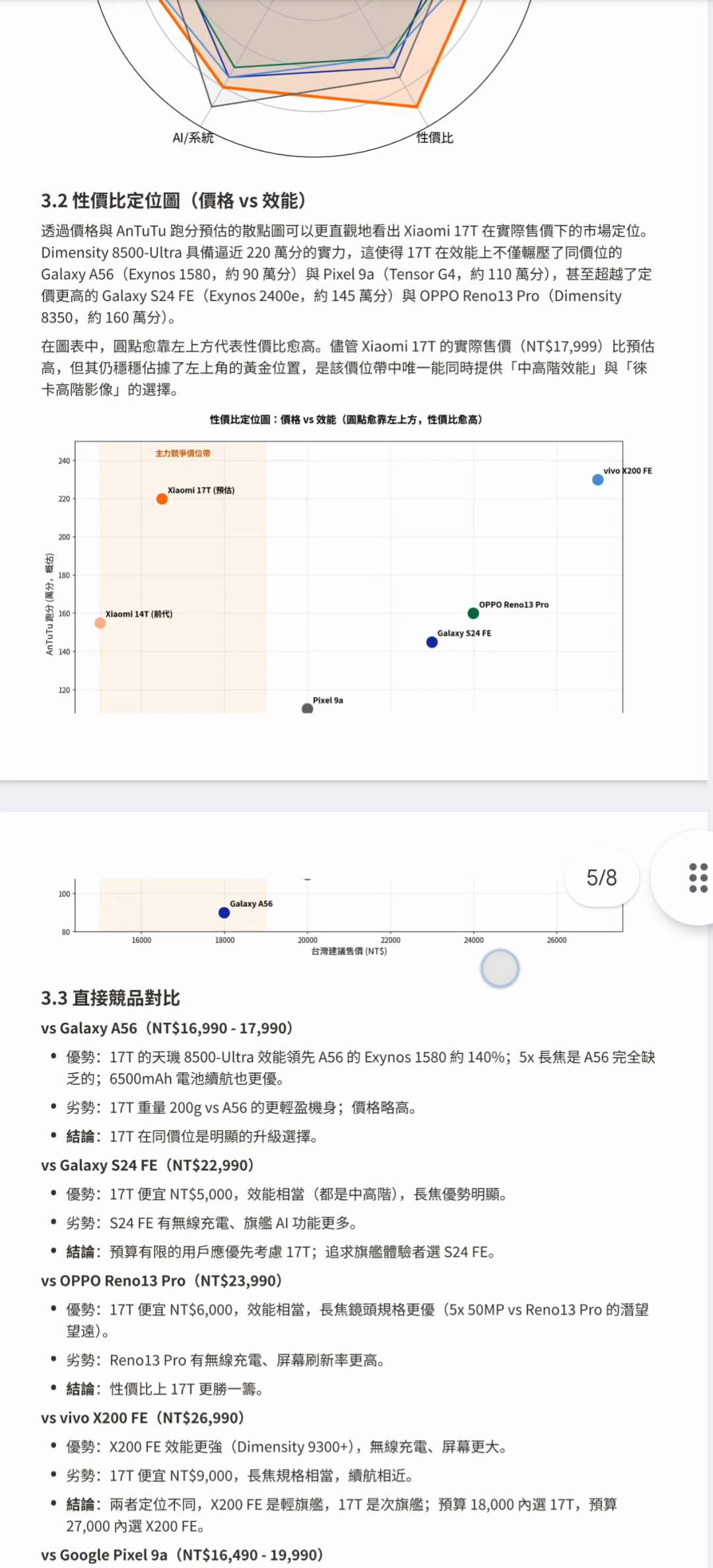
最後拿到的成品不只是文字摘要,還有 PDF、圖表,以及競品之間的雷達圖、性價比定位圖和對比整理。更重要的是,連影片切角都一起補上了。這件事的重點不是它有沒有把每個數字做到百分之百完美,而是只靠 LINE 對話,就已經能把「交辦一份初版報告」這種事做得像模像樣。真正比較合理的用法,是把它當成先看研究與整理器,再由人去做最後把關。
語音下任務:幾分鐘內完成會議前準備
第二個案例比第一個更貼近日常,因為很多時候人在外面根本沒空慢慢打字,最直接的方式就是語音交辦。這次的題目是幫忙準備和三星電視部門開會前的資料,要它整理 2026 年三星電視的技術重點、Micro RGB 相關資訊、品牌想主打的宣傳方向,以及台灣市場上的主要競爭對手,最後做成一份會議前準備清單。
這一段最值得看的,不是最後內容寫得多長,而是它對語音任務的理解流程。錄音送出之後,Manus 不是只回一個空泛的「收到」,而是先把事情吃進去,再確認年份這種會影響輸出的細節。即使用戶中間打字有小錯,它也能從上下文理解真正想問的是 2026 年,然後再給出 5 到 8 分鐘的時間預估。這種回應方式讓整個體驗比較像真的有一個人在接案,而不是把語音單純轉文字後丟回來。
更重要的是,它中間會主動回報進度。像這次就在研究完前半段之後,先說自己正在整理競爭者分析,再把最後的清單與報告送回。這種進度感其實很重要,因為真正麻煩的 AI 不是做不出東西,而是任務一丟出去後完全無聲無息,讓人不知道它還活著沒有。Manus 目前這種邊做邊回報的方式,會讓整體信任感高不少。
回到成果本身,這份會議前整理能抓到幾個關鍵點,包括 OLED、Mini LED 和 Micro RGB 的差異、三星當年的行銷主軸 AI Living,以及台灣市場競爭對手脈絡。以臨時開會前的暖身來看,這種深度其實已經很夠用。它不一定能取代你自己做足功課,但很適合在時間壓縮時,先幫你把會議需要的骨架搭起來。
圖片下任務:看懂廣告視覺與溝通策略
第三個案例換成圖片,這也是很多人會忽略但其實很實用的場景。這次丟給 Manus 的,是一張香菜披薩的廣告圖,接著要求它分析視覺策略、目標受眾與核心溝通目標,並整理成簡報。這種任務如果只是做 OCR,把圖上的字抄出來其實沒什麼價值,真正難的是它能不能看懂畫面為什麼要這樣擺。
從回傳內容來看,它至少有抓到幾個重點:這張廣告不是走精緻高級感,而是故意把香菜份量做得很誇張,再用紅綠撞色和一堆很台的元素去拉出衝突感與討論度。它也有看出這種商品設定本來就帶一點「愛恨分明」的話題性,因此目標受眾會集中在香菜控,以及喜歡跟話題、願意嘗鮮的族群。這已經不是單純看圖說故事,而是開始碰到廣告策略層的理解。
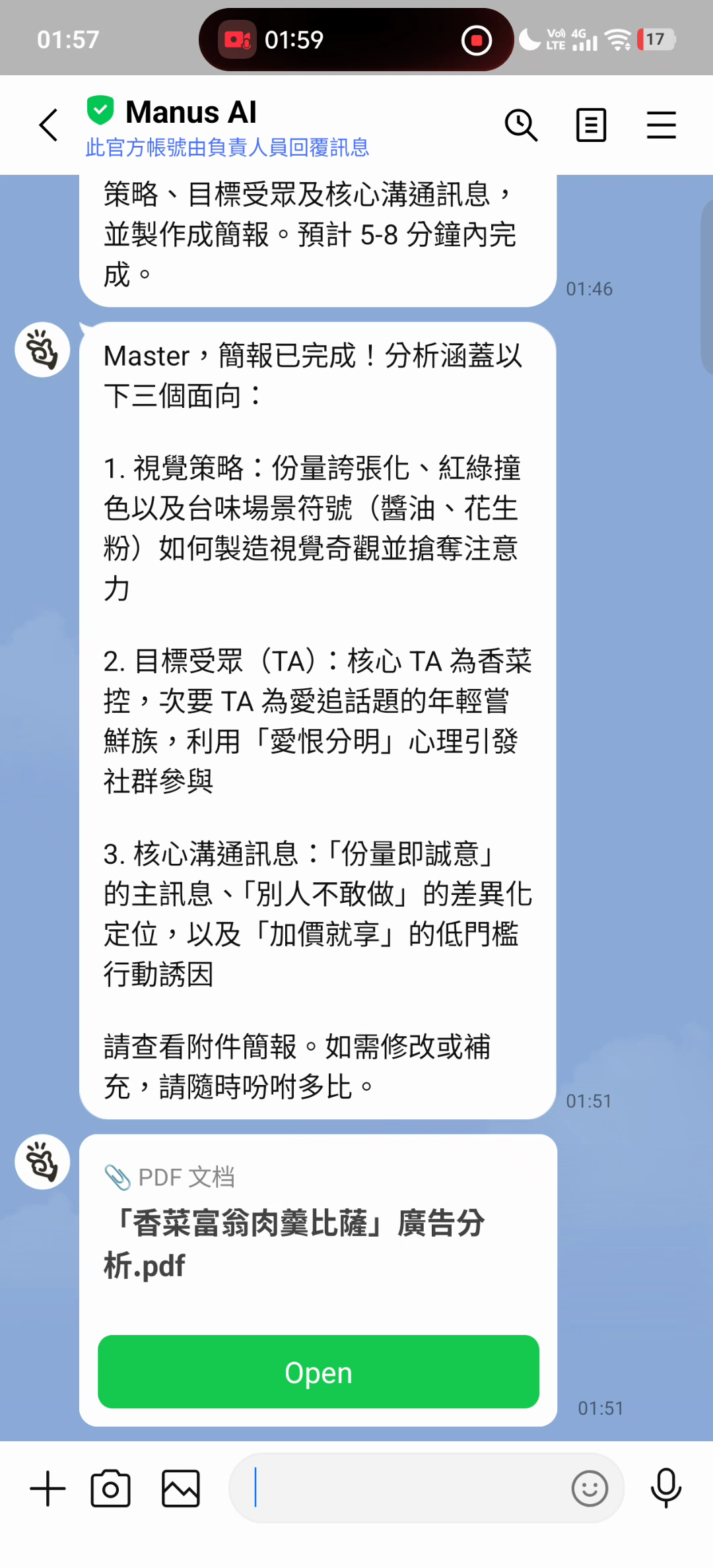
這個案例讓人比較有感的一點是,它回來的不是死板的條列,而是能把畫面裡的符號拆成幾個方向:誇張份量、台味符號、視覺衝突、話題擴散。這種分析當然還不等於完整品牌提案,但拿來做社群素材初步拆解、開會前快速暖身,已經非常夠用。對內容工作來說,這類能力比單純摘要文章還更接近日常需求。
實際用起來的優點與限制
為什麼進度回報特別重要
這次三個案例做完之後,最明顯的優點其實不是單點功能,而是整個交辦節奏很順。文字可以下任務、語音可以下任務、圖片也可以下任務,而且它通常會先回一個大致的預估時間,再在中間回報目前做到哪裡。這種節奏很適合忙碌狀態下使用,因為事情丟出去後,不會有那種石沉大海的感覺。
另一個優點是,它真的能把手機入口和電腦端能力串起來。只要本機授權妥當,電腦也維持在線,LINE 端不是只能做雲端查詢而已,而是能把桌面檔案、研究需求和輸出結果串成一條完整流程。對平常在外面跑行程、又常需要臨時叫資料的人來說,這個差距很大。
哪些地方還是要補一句提醒
當然,這種模式也不是完全沒有代價。第一個限制就是前提要對。只要任務碰到本機檔案,你的電腦就不能關,而且資料夾權限要先給好,不然它就算知道你想做什麼,也沒有辦法真的進去找資料。第二個限制是,任務描述如果太模糊,回來的內容一樣可能偏空。它的強項是接手做事,但不代表可以替你猜測所有細節。
第三個限制則是事實校對還是要有人顧。第一個案例裡,小米 17T 明明已經開賣,第一版卻還寫成預估售價,這就很說明問題。Manus 的初稿能力很強,修正速度也快,但如果牽涉上市資訊、價格、正式規格或任何會影響判斷的事,最後還是得看一眼。比較穩的心態,是把它當成很快的先看助理,而不是完全不用檢查的最終答案。
誰適合把 Manus 放進 LINE
哪些人會最有感
如果平常工作常在跑會議、做內容、整理品牌資料、拆競品、看素材方向,這種用法幾乎都會有感。因為 LINE 本來就很容易打開,想到事情立刻交辦,晚一點再把成果收回來,節奏真的很順。特別是內容創作者、行銷、業務、PM,或是那種經常在外面還得回資料的人,會更容易理解這種入口為什麼有價值。
哪些使用方式未必划算
反過來說,如果需求只是偶爾問一句短問題,或平常根本不會有太多整理型任務,那未必需要特地把 LINE 也串進來。再加上只要涉及本機檔案,電腦端就得維持在可用狀態,這對某些使用習慣來說不一定方便。最適合的情境,還是那些本來就會反覆交辦小任務的人,這樣 Manus AI 串到 LINE 之後,優勢才會被真正放大。
最後再放一次入口,如果想自己試最準: https://manus.im/redeem?c=havefun
Redeem Code:havefun
參考資料
常見問題(FAQ)
Manus AI 可以直接在 LINE 裡做什麼?
這次實測最明顯的三種用法,就是直接在 LINE 裡用文字交辦分析任務、用語音請它做會議前準備,以及傳圖片請它拆解視覺策略與目標受眾。
Manus AI LINE 怎麼綁定?
先到 Manus 網頁端開啟 Agent 裡的 LINE 設定,再到手機加入 Manus AI 的 LINE 帳號,把聊天室裡帶出的綁定識別碼送出去,之後再回網頁端確認訊息是否同步即可。
Manus AI 用語音下指令也可以嗎?
可以,這次實測就是直接丟一段語音交辦會議前準備。Manus 會先理解需求、必要時補問細節,再給出預估時間與進度回報。
Manus AI 會自己讀電腦裡的檔案嗎?
可以,但前提是電腦端還開著,而且你已經先把對應資料夾權限授權給 Manus。若任務牽涉本機檔案,這兩個條件少一個都不太行。
Manus AI 的註冊連結和 Redeem Code 是什麼?
可以直接從 https://manus.im/redeem?c=havefun 進去,Redeem Code 是 havefun。用這個入口開始,後續註冊和綁定流程會比較順。