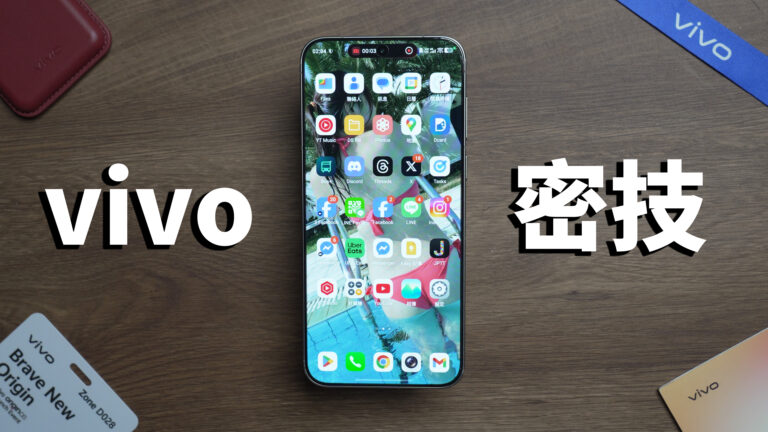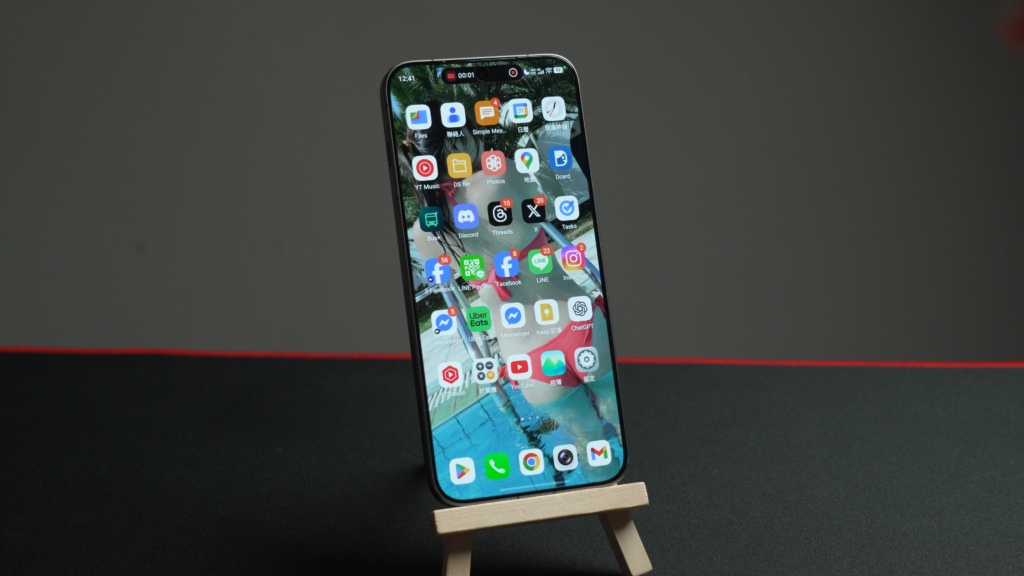
vivo 的相機功能強大且豐富,但也因為功能過於繁多,對於初次上手的使用者來說,複雜的介面可能會讓人感到有些混亂。經過了多場演唱會的實測與長時間的日常使用,我整理出了這套完整的相機設定邏輯與使用心得,希望能幫助大家更快速地掌握這台手機的影像實力,特別是針對想要在演唱會拍出清晰偶像直拍的用戶,這篇文章將會是你的實戰指南。
基礎介面概覽與拍攝模式解析
打開 vivo 相機後,映入眼簾的是預設的各種拍攝模式。最基礎的「拍照模式」是日常最常用的功能;「人像模式」則專門用於拍攝人物,並提供多種風格選擇。「風景與夜景模式」整合了各類風景拍攝功能,這部分我稍後會詳細介紹。此外還有適合拍攝好動小孩或運動員的「抓拍模式」,以及支援杜比視界的「錄影模式」。若想要類似 iPhone 電影級錄影的效果,可以使用「人像錄影」,它能將人物主體摳像出來進行背景虛化。而在「更多」選項中,則藏著各式各樣的進階設定,這也是我們接下來要調整的重點區域。
必備的初始設定:輔助構圖與色彩調教
為了讓拍攝體驗更順手,我會先進行一連串的基礎設定調整。首先點擊右上角的設定符號,我強烈建議開啟「輔助格線」,也就是常見的九宮格,這對於構圖非常有幫助。接著,我會同步開啟「水平儀」與「手震提醒」。水平儀能確保畫面不歪斜,而手震提醒則會在畫面中間顯示一個圈圈,隨時監控手持的穩定度,這在低光源拍攝時特別重要。
在色彩呈現上,vivo 提供了「效果調整」的選項。這裡可以針對亮度、飽和度、對比度和銳利度進行微調。現代手機照片有時會因為演算法的關係顯得過度銳利,如果你不喜歡這種數碼感,建議可以將銳利度調整至負 8 或負 10。同樣地,如果覺得照片預設亮度過高,也可以在此處稍微調低亮度,但我個人習慣維持亮度預設值,僅調整銳利度。
關於「浮水印」的設定,雖然 vivo 與蔡司聯名的浮水印設計得相當精美,且提供多種樣式甚至能顯示拍攝位置,但我個人習慣保持畫面的純淨,因此通常會選擇將其關閉。當然,如果你喜歡這種儀式感,這裡有非常豐富的自定義選項可供探索。
進階應用程式設定:打造個人化的操作手感
進入「更多設定」後,我們可以對相機 App 進行更深度的客製化。首先是變焦按鈕的樣式,系統預設可能顯示倍率,但我習慣將其改為「焦距」顯示,這樣更能直觀地掌握鏡頭的物理特性。接著是「地理位置」標籤,我會選擇開啟,這不僅是為了記錄回憶,對於未來利用 AI 整理相簿或回顧特定地點的照片時,地理資訊是非常重要的參考依據。
針對自拍部分,「自拍鏡像」是一個關鍵設定。開啟後,拍出來的照片會與你在螢幕上看到的預覽畫面一致(左右相反),這樣比較符合照鏡子的直覺;若關閉,照片上的文字則會是正向的。我個人習慣開啟此功能,以便更能預判成像效果。
接下來有一個非常重要的設定調整,那就是關閉「人文街拍相機」。預設狀態下,只要在相機介面上滑就會進入此模式,但我發現這很容易造成誤觸,且我個人較少使用此功能,因此在設定中將其關閉,能有效避免拍攝時的干擾。此外,「音量鍵」的功能也值得留意。預設在螢幕關閉時連按兩下音量鍵會啟動人文街拍相機,我將其更改為啟動一般的「拍照相機」,並設定為啟動後由我手動決定是否按下快門,而非直接拍照,這樣能保留更多的構圖緩衝時間。
如果你有搭配 vivo 的長焦鏡頭配件,記得在設定中開啟「長焦增距」功能。裝上鏡頭後點選此選項,系統會自動進行鏡像反轉校正,讓你能夠直接進行遠距離拍攝。
拍照模式的細節功能與濾鏡應用
回到拍照主介面,還有許多實用功能。雖然 vivo X300 Pro 有針對炫光進行硬體優化,軟體中也提供了「拍照炫光減弱」選項,但我認為原本的鏡頭表現已經足夠優秀,除非在極端角度下,否則平時無需特別開啟此功能。在快門方式上,除了觸控快門,我強烈推薦開啟「手掌快門」。自拍時只要對著鏡頭比出手掌,手機就會自動感應並倒數拍攝,非常方便。另外,「QR Code 辨識」也是必開功能,省去了額外打開掃描 App 的麻煩。
針對畫質需求,點擊介面右上角可以切換至「兩億像素」或「五千萬像素」的高解析度模式,適合需要精細裁切的場景。若要拍攝花朵或微小的物體,則可以使用「超微距模式」,它會利用長焦鏡頭並強化背景虛化,讓主體更加突出。
關於「動態照片」(類似 iPhone 的 Live Photo),vivo 的動態照片解析度已達 4K,效果相當不錯。但要注意的是,目前若要將動態照片傳輸給 iPhone 用戶並保留動態效果,必須使用 vivo 官方的「Easy Share」工具;若透過 LINE 或雲端硬碟傳輸,動態效果可能會丟失。
濾鏡方面,右下角的濾鏡選項提供了豐富的色彩科學。除了基本的「質感」、「鮮明」、「自然」外,這次還新增了負片、正片以及清透藍色調等風格。我平時最常使用的是「自然」模式,但偶爾切換到這些帶有底片感的濾鏡,能為照片增添獨特的氛圍,且每個濾鏡的強度都可以再進行微調。
人像模式詳解:蔡司光學與 AI 美顏的平衡
進入人像模式,首先可以調整的是模擬光圈的大小,這決定了景深的深淺。vivo 與蔡司合作的光斑效果是其一大特色,你可以根據喜好選擇不同的光斑形狀,效果非常逼真。在美顏設定部分,系統提供了細緻的磨皮、瘦臉等 AI 調整選項。但我個人傾向於追求真實質感,通常會選擇「無美顏」或保持自然風格。
如果你覺得手動調整光斑和濾鏡太過繁瑣,介面下方預設了多組「人像配方」,直接套用即可獲得包含特定色調與虛化效果的組合,適合快速出片。此外,vivo 還具備「閃光人像」功能,由於閃光燈支援多焦段,可以玩出不同的光影效果,但我通常預設為關閉,僅在必要時手動開啟。
人像模式中還有一個 AI 功能,開啟後能自動辨識人臉與環境,甚至幫忙消除背景路人並校正構圖。雖然這能讓畫面更乾淨,但我個人習慣先將其關閉,僅使用鏡頭原本的景深模擬效果,以保留更多拍攝的主控權。
風景模式隱藏玩法:AI 四季與全景
在風景與夜景模式中,最有趣的莫過於「AI 四季」功能。要使用這個功能,必須先在拍攝時開啟左上角的「AI 視覺效果」。拍攝完成後,照片會上傳至雲端處理,接著你就可以在相簿中選擇將照片轉換為春、夏、秋、冬不同季節的風格,甚至可以添加下雪、煙火、油畫或古都等特效。雖然處理需要一點時間,但能將一張普通的風景照瞬間轉換成截然不同的氛圍,可玩性極高。此外,全景模式也整合在此,支援橫向的全景拍攝。
錄影設定關鍵:拒絕 1080p,全面擁抱 4K
錄影設定是許多人容易忽略的盲點。進入錄影模式後,務必檢查解析度設定。預設值往往只有 1080p,這對於演唱會或高品質創作來說是遠遠不夠的。我強烈建議將所有相關的錄影模式(包含舞台模式錄影、縮時攝影、人像錄影)都手動調整至 4K 30fps 以上。慢動作錄影則支援 4K 120fps,專業模式甚至可以選擇 4K 24fps。統一設定為 4K 能避免事後發現畫質不足的遺憾。
關於「杜比視界(Dolby Vision)」,雖然它能提升影片的動態範圍,但在一般的社群媒體上播放時,往往會導致畫面亮度過高,甚至讓人感到刺眼。因此,為了確保影片在各個平台觀看的通用性與舒適度,我習慣將杜比視界關閉。另外,「錄音追焦」功能雖然能強化畫面主角的聲音,但若追焦失敗可能會導致聲音忽大忽小,變得不自然,所以我通常也會將其關閉。
自訂相機介面:為演唱會搶拍做準備
為了在演唱會分秒必爭的環境下快速切換模式,我們可以編輯相機介面的模式排列。點擊「更多」中的編輯按鈕,我會將常用的「超高解析度文件」(用於掃描)和最重要的「舞台模式」拖曳到主介面上。我個人的秘訣是將「舞台模式」放置在「拍照模式」的旁邊。這樣一來,在拍攝過程中,只要手指輕輕一滑,就能瞬間切換進舞台模式,不錯過任何精彩瞬間。我也會把較少用到的抓拍(因為可從拍照模式啟動)和人像錄影移除,讓介面更簡潔。
演唱會實戰攻略:駕馭舞台模式的終極心法
終於來到了重頭戲——演唱會拍攝。vivo 的「舞台模式」是專為演唱會與音樂節設計的利器。首先要注意,系統會提示雷射裝置可能會損壞感光元件,拍攝時務必避開雷射直射。
舞台模式的操作介面相當直觀,很多人會疑惑錄影鍵在哪裡,其實只需點擊介面上的錄影圖示即可切換,再次點擊則回到拍照模式。在開始錄影前,請再次確認解析度是否已設定為 4K 30fps,並關閉杜比視界。這裡還有一個強大的「雙鏡頭模式」,可以同時開啟前後鏡頭錄影,並支援子母畫面或上下分割,甚至可以獨立儲存兩個鏡頭的影片檔案,這在記錄自己與偶像同框的瞬間時非常實用,靈活度遠勝其他競品。
在實際拍攝演唱會時,我有幾個獨家心法。首先是曝光鎖定。在拍照時,長按畫面鎖定焦點與曝光,然後手動將亮度拉低。你可以試著將亮度調至最低(-100),因為舞台燈光通常很強,且手機會自動提亮人物,降低整體曝光能讓背景變暗、雜訊變少,同時確保人物主體清晰不過曝,畫面會顯得非常乾淨。鎖定曝光也能避免燈光變化導致人物忽明忽暗。
錄影方面,除了使用舞台模式錄影外,有一個「地雷」千萬要小心,那就是「人聲加強」功能。在演唱會這種極度吵雜的環境下,演算法有時會誤判,將歌手的歌聲當作噪音進行壓制,導致收音出現音量忽大忽小的狀況。因此,我強烈建議在錄製演唱會時,務必關閉人聲加強,以確保收音的穩定性。
最後,如果場地允許攜帶長焦鏡頭配件,vivo 的長焦鏡頭效果非常出色。不過要注意的是,接上鏡頭後焦段會從 200mm 起跳,這意味著你將無法拍攝廣角或中焦段的畫面。如果你座位較遠,這完全不是問題,一路用長焦拍到底即可;但若座位較近,可能就需要取捨。
總結來說,儘管 vivo 的相機選單有些複雜,像是風景、夜景與舞台模式的分類初看令人眼花撩亂,但只要按照上述邏輯完成設定,實際拍攝時其實非常簡單。進入演唱會現場,切換到舞台模式,鎖定曝光,接著就是盡情按下快門。無論是拍攝 TWICE 還是宇宙人的演唱會,這套設定都讓我帶回了滿滿的高品質回憶。希望這篇詳盡的指南能幫助大家馴服這台影像怪獸,拍出更多令人驚豔的作品。
常見問題(FAQ)
vivo 相機九宮格、水平儀、手震提醒怎麼開?
打開相機後點右上角齒輪進入設定,依序開啟「輔助格線(九宮格)」、「水平儀」與「手震提醒」。演唱會或低光源拍攝時,先把這三個打開,構圖與穩定度會更好掌握。
vivo 相機銳利度要怎麼調才不會看起來太銳?
到相機設定裡找「效果調整」,把「銳利度」往下調整。若覺得照片有數碼感或邊緣太硬,銳利度可先試 -8 到 -10,再依你常拍的場景微調。
演唱會拍攝時,vivo 舞台模式怎麼設定成 4K 錄影?
先把「舞台模式」拉到主介面方便切換,進入舞台模式後點錄影圖示切換到錄影,然後在畫面中的解析度/幀率選項把錄影調成 4K 30fps 以上;同時確認杜比視界已關閉,避免平台播放亮度失真。
杜比視界(Dolby Vision)要不要開?怎樣的情況建議關掉?
如果你的影片主要會上傳到社群平台或用不同裝置播放,通常建議關掉杜比視界,避免出現亮度偏高、看起來刺眼或不同平台顏色不一致;只有在你確定後製流程與播放設備都支援且想要更高動態範圍時再開。
演唱會錄影「人聲加強」怎樣設定比較不容易忽大忽小?
在演唱會這種高噪音環境,建議把「人聲加強」先關閉,避免演算法誤判把歌聲當噪音壓掉,導致音量忽大忽小。想要更穩定的收音,優先追求一致性而不是過度處理。
舞台燈很亮時,vivo 相機曝光鎖定怎麼用才不會過曝?
對著主體長按螢幕鎖定對焦與曝光,接著把亮度拉低(可一路往負值調整)。舞台燈通常很強,降低曝光能讓背景更乾淨、雜訊更少,也能避免人物臉部被提亮到過曝。
vivo 動態照片怎麼傳給 iPhone 才能保留動態效果?
若要把動態效果完整傳到 iPhone,建議使用 vivo 官方的 Easy Share 互傳工具;透過 LINE 或一般雲端硬碟分享時,常會只剩靜態照片,動態段落可能會遺失。
裝上 vivo 長焦鏡頭配件後,「長焦增距」怎麼開?適合誰用?
裝上配件後到相機相關設定裡開啟「長焦增距」,系統會做鏡像反轉校正,讓遠距拍攝更順。這功能更適合座位較遠、以長焦直拍為主的人;如果你離舞台很近、需要廣角或中焦段,可能就不一定合用。