

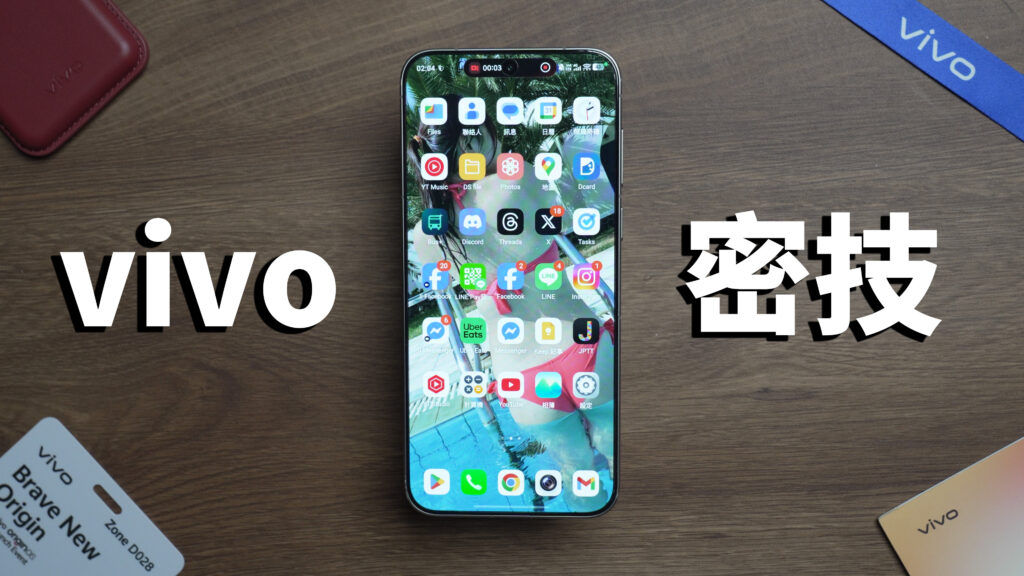
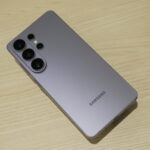
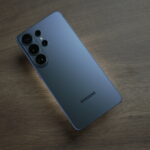
我手上的 vivo X300 Pro 國際版 已經用了好一段時間,從相機、電池到各種小細節,我整理出 20 個實際用起來有感升級的設定,很多甚至會直接改變你平常滑手機的習慣。
下面就照「可以立刻提升體驗」的優先順序,一步一步帶你把 vivo X300 Pro 國際版調到最好用。
設定 01:全螢幕 AOD + 趣味光柵,把自己的照片塞滿整個螢幕
以往 vivo 的 AOD(Always-On Display)只能用預設樣式,現在 OriginOS 6 終於支援全螢幕 AOD,可以讓自己拍的照片鋪滿整個待機畫面,再搭配景深效果,質感直接拉滿。
開啟路徑:
設定 → 顯示鎖定與桌布 → 主題 → 選擇主題(例如:大地脈絡)→ 新增搭配
建議這樣設定:
- 選擇自己喜歡的照片(旅遊照、寵物、家人都可以)
- 開啟 景深效果,時鐘會躲到主體後面
- 將左側選項切換為 「全螢幕 AOD」
- 微調時鐘樣式與大小,讓畫面更乾淨好看
另外,可以玩玩 「趣味光柵」:
- 影片光柵:左右晃動手機,影片會前後播放
- 照片光柵:左右晃動手機,切換不同照片
整體比傳統小圖示 AOD 有趣很多,也更個人化。
設定 02:自動通話錄音+錄音備忘錄 AI 摘要
vivo X300 Pro 的電話 App 內建 通話錄音+逐字稿+AI 摘要,對工作溝通、電話會議相當實用。(實際使用前,記得先確認當地法規與對方隱私規範。)
開啟自動通話錄音:
- 打開「電話」App
- 點右上角 ⋮→「電話設定」
- 點選「通話錄音」
- 在以下選項中擇一:
- 所有通話自動錄音
- 僅陌生來電自動錄音
- 指定聯絡人自動錄音
錄音完成後可以在 「錄音備忘錄」 裡找到,點進單筆通話錄音即可看到:
- 自動產生的 逐字稿
- 精簡版 AI 摘要重點
對於有金額、帳號、時間等資訊的通話特別方便,事後查詢比重聽錄音輕鬆很多。
設定 03:智慧通話助手,逐字稿自動區分你和對方
進一步可以開啟 「智慧通話助手」,等於升級版的通話錄音+摘要。
開啟路徑:
電話 App → 右上角 ⋮ → 電話設定 → 智慧通話助手
啟用後,通話介面會多一個「智慧摘要」按鈕:
- 通話中 手動點一下「智慧摘要」 才會開始
- 通話結束後,在該通話記錄中可以看到:
- AI 精華摘要
- 逐字稿且會區分「自己」與「對方」的內容
和一般通話錄音最大的差別,就是 說話者會被拆開標註,對於訪談、會議、訪問非常好整理。
缺點是目前不能對所有來電自動啟用,一定要通話中手動按一次。
設定 04:暈動視覺輔助,搭車滑手機比較不容易暈
如果你是搭車看手機會容易暈的人,很推薦打開 vivo 的 「暈動視覺輔助」。
開啟路徑:
設定 → 快捷與輔助 → 暈動視覺輔助
開啟後:
- 螢幕上的背景點點或裝飾,會配合你的移動微幅晃動
- 利用陀螺儀,減少眼睛看到畫面與身體感受到加速度的不一致感
實際搭車滑 IG、看文章,暈眩感會降低不少。
自動判定「正在行車」的準度偶爾沒那麼精準,因此建議:
直接把「暈動視覺輔助」加到快捷控制中心,需要時手動開關最實際。
設定 05:單手模式,讓大螢幕也能一手掌控
vivo X300 Pro 螢幕不小,單手模式 很有必要開啟。
開啟路徑:
設定 → 快捷與輔助 → 單手模式
啟動方式:
- 從螢幕邊緣往內滑,再往外滑回
- 會縮出一個可調整大小與位置的小畫面
你可以:
- 調整顯示在左邊或右邊
- 上下位移到拇指最好按的位置
雖然邊框造型稍微厚一點,但實際在捷運上單手握扶手、另一手操作手機時,這模式會非常好用。
設定 06:智慧側邊欄,常用 App 一滑就到
一樣在 「快捷與輔助」 裡,建議把 「智慧側邊欄」 也打開。
開啟路徑:
設定 → 快捷與輔助 → 智慧側邊欄
特色如下:
- 在螢幕邊緣輕輕往內滑,就能叫出一條側邊欄
- 可以放常用 App 和工具,例如截圖、筆記、計算機
- 內建「場景功能」,會根據情境推薦工具(例如開會時推薦 AI 字幕)
你可以把:
- 天氣、Ubike、捷運 App
- ChatGPT、筆記、翻譯、剪貼工具
- 計算機、錄音
全部放進側邊欄,變成你的多工啟動盤。
設定 07:快捷操作按鈕=vivo 版 Action Button
vivo X300 Pro 機身側邊多了一顆 「快捷操作按鈕」,概念和 iPhone 的 Action Button 很像。
設定路徑:
設定 → 快捷與輔助 → 快捷操作按鈕
可以分別設定:
- 按兩下
- 按住不放
對應動作可以選擇:
- 直接開啟相機或抓拍
- 打開指定 App(例如錄音、記事本)
- 啟動 AI 字幕、手電筒等工具
我個人把兩種手勢都設定成 快速開啟相機。
因為 X300 Pro 沒有額外實體快門鍵,這顆按鈕等於補上了相機快捷,想拍就拍。
設定 08:關閉相機浮水印與人文街拍提示
打開相機 App → 右上角齒輪 → 更多設定,我會先做兩件事:
- 關閉浮水印
- 不想每張照片都印上「vivo X300 Pro・ZEISS」就可以關掉
- 想要品牌感或資訊時,再自己後製加上會比較彈性
- 關閉「人文街拍相機」提示
- 這個模式會偶爾跳界面提醒
- 如果你不常用,頻繁跳出反而打斷拍攝節奏
開啟時拍照畫面比較乾淨,真正想玩人文街拍模式再自己切過去就好。
設定 09:用音量下鍵快速啟動相機(螢幕關閉時)
目前 vivo 沒辦法用 雙擊電源鍵啟動相機,但可以改用 音量下鍵 當替代方案。
在相機設定中開啟 「音量鍵快捷啟動相機」 之後:
- 當螢幕處於關閉狀態時,長按音量下鍵即可直接開機進相機
- 螢幕亮著的時候,此功能不會啟動
建議搭配上一個設定:
- 螢幕關閉時:用音量下啟動相機
- 螢幕亮著時:用「快捷操作按鈕」啟動相機
不管手機有沒有亮螢幕,都能在第一時間打開相機,不錯過任何畫面。
設定 10:錄影解析度改成 4K,舞台模式一定要重設
常拍活動、演唱會的人,務必要檢查 錄影解析度與幀率。
在相機中:
- 切到「更多」→ 選擇 「舞台模式」
- 檢查右上角解析度,預設多半是 1080p
- 將其改成:
- 4K 30fps:畫質好且檔案大小可控
- 或 4K 60fps:動態更順、適合大量動作場景
我個人多半使用 4K 30fps,畫質與容量比較平衡。
總之,只要你有打算用舞台模式拍影片,請把解析度拉到 4K 起跳,才不會演唱會拍完只有 1080p 可以用。
設定 11:舞台模式裡的「人聲加強」建議關閉
舞台模式裡有一個看起來很吸引人的選項:「人聲加強」。
實際在演唱會、應援聲混雜的環境測試時,這個功能反而可能:
- 把歌聲、尖叫誤判為噪音
- 造成聲音忽大忽小、被壓掉的情況
因此非常建議:
在舞台模式裡,把「人聲加強」關掉。
保持比較自然的現場收音,後製要做降噪、壓縮再處理就好。
設定 12:輔助格線、水平儀、手震提醒與蔡司濾鏡
回到相機主畫面,點右上角齒輪,建議開啟以下輔助工具:
- 輔助格線:幫你對齊地平線與建築垂直線
- 水平儀:避免照片歪一邊
- 手震提醒:快門時間過長時提醒你可能會手震
- 「調整效果」面板:
- 可以快速調整亮度、對比、飽和度等
- 系統會記住你的偏好,下次打開延續同樣風格
- 蔡司濾鏡:
- 「蔡司自然」、「負片」、「正片」都很有味道
- 喜歡紀實風、類底片感的人可以常駐其中一個
這些輔助功能開起來,新手也可以拍出構圖穩定、色彩舒服的照片。
設定 13:開啟 QR Code 辨識與成像方式提醒
在相機設定中,還有兩個小功能很值得打開:
- 成像方式提醒
- 會提醒你目前是橫向或直向拍攝
- 對拍影片非常重要,避免該橫拍卻不小心直拍
- QR Code 辨識
- 開啟之後,直接相機對準 QR Code 即可掃描
- 不用再另外開掃描 App 或特別切模式
現在各種加好友、登入網站、點餐、領優惠都要掃碼,這功能基本上開了就不會再關。
設定 14:4K 動態照片 Live Photo,拍完再選最佳畫面
vivo 的 Live Photo(動態照片) 很適合拍小孩、寵物與街拍。
特色有兩個:
- 解析度是 4K,細節比很多手機的動態照片更好
- 拍完後可以:
- 調整背景虛化程度
- 選擇想要的畫面當封面
你可以先拍一段動態,再回頭慢慢挑最美的一格當主圖,非常實用。
目前的限制是:
- 傳到 LINE 或其他平台,多半只會顯示成普通照片
- 傳到 iPhone 上,也無法像原生 Live Photo 那樣播放
- 想保留完整動態效果,建議用 vivo 自家的 Easy Share 分享
設定 15:AI 視覺效果(AI 四季、晴空換天、飄雪煙火)
在風景或夜景模式裡,vivo 藏了一個很好玩的 「AI 視覺效果」。
使用方式:
- 切換到風景或夜景模式
- 開啟「AI 視覺效果」
- 拍照後,系統會把照片丟到雲端運算並回傳
可以做到:
- AI 四季:同一張照片切換春、夏、秋、冬氛圍
- 晴空換天:陰天瞬間變成大藍天
- 加入特效:飄雪、煙火等
不管是當成玩具,或用來做社群貼文,視覺效果都很有趣。缺點是需要等雲端處理幾秒,但通常效果值得等待。
設定 16:客製化電池圖示與電量百分比顯示
想要更清楚知道手機還剩多少電,可以調整 電池樣式與百分比顯示。
路徑:
設定 → 電池 → 電池樣式與電量百分比
可以設定:
- 電池圖示樣式:直立、橫向、圓環等
- 百分比顯示方式:
- 不顯示
- 顯示在圖示內
- 顯示在圖示旁
如果你喜歡極簡,就只留電池圖示;
如果你是精算型,讓百分比顯示在外側會最一目了然。
設定 17:高速充電開關與原廠線材的重要性
在「電池」設定裡有一個 「高速充電」 選項:
- 臨時要出門、需要快速補電時可以開
- 平常沒有時間壓力,建議關閉,有助延長電池壽命
另外要注意:
- vivo X300 Pro 的 原廠充電器與線材是特規高電流
- 如果你換成第三方線材,即使標榜快充,實際功率可能達不到原廠水準
實際做法建議:
- 在家放一組原廠充電器+原廠線材當主力
- 出門再用其他快充,但心理預期充電速度可能略慢
設定 18:旁路充電+最佳化電池管理,上限設定 80~90%
還是在「電池」選單裡,兩個和電池壽命高度相關的功能:
- 旁路充電
- 邊充邊玩遊戲、高負載使用時,盡量直接供電給系統
- 減少一直向電池灌電造成的高溫與壓力
- 最佳化電池管理(充電上限)
- 可以把充電上限設定為 80% 或 90%
- 如果你一天使用完還是很夠用,非常推薦把上限拉低
長期來看,比每天充到 100% 更有利於電池健康。
設定 19:狀態列圖示與通知風格微調
想讓頂部狀態列看起來更簡潔,可以到這裡調整:
路徑:
設定 → 通知與狀態列 → 狀態列圖示
在這裡你可以:
- 關閉不想顯示的圖示(例如靜音、鬧鐘、藍牙等)
- 僅保留網路、訊號、電池等必要資訊
- 調整通知圖示顏色:
- 彩色圖示
- 單色圖示(我個人覺得單色比較乾淨好看)
如果你是極簡派,甚至可以把大部分圖示都關掉,只保留必要狀態。
設定 20:原子島、就寢模式與震動音質微調
20-1 原子島:拖曳分享的超好用中轉站
原子島 是一個用久會回不去的功能,概念像系統全域的分享 Dock。
開啟路徑:
設定 → 通知與狀態列 → 原子島
建議能開的全部開啟。實際用法:
- 在相簿選一張照片 → 長按 → 拖到畫面邊緣的原子島
- 原子島會跳出可以分享的 App(LINE、雲端硬碟、ChatGPT、辦公軟體、Threads…)
- 放手就直接丟到該 App
對於常常要轉傳截圖、照片、檔案的人來說,操作步驟少很多。
20-2 就寢模式:接上充電就自動睡覺
就寢模式 藏在:
設定 → 數位健康與家長監護 → 就寢模式
可以設定:
- 每天的睡覺時間(例如 00:30 之後)
- 開啟「接上充電時啟動」
這樣一來:
- 半夜真的要睡覺才充電,手機就立刻進入就寢模式
- 自動啟用勿擾模式,畫面變成灰階或低刺激顏色
比單純到某個時間就強制開啟更貼近實際作息。
20-3 震動強度與音質微調
最後是 「聲音與震動」:
路徑:
設定 → 聲音與震動
建議可以調整:
- 震動強度:vivo X300 Pro 的震動馬達手感不錯,可以無級微調到你覺得「有存在感但不吵」的區間
- 來電鈴聲、通知音、鬧鐘鈴聲分開設定
- 在「音質與音效」中微調音場與 EQ,讓外放或耳機聽起來更順耳
搭配就寢模式,白天通知可以開大聲、開震動;晚上充電後自動切成勿擾+灰階,整體體驗會舒服很多。
結語:把這 20 個設定調好,才算真正解鎖 vivo X300 Pro
以上這 20 個設定,是我實際使用 vivo X300 Pro 國際版 一段時間後,覺得最有感的體驗提升項目。
特別是:
- 全螢幕 AOD + 趣味光柵
- 自動通話錄音+智慧通話助手
- 暈動視覺輔助
- 單手模式+智慧側邊欄
- 快捷操作按鈕與原子島
- 電池充電上限+旁路充電
只要花一點時間照著這篇設定一輪,你會很明顯感覺到這台手機從「原廠預設」進化到「真正符合自己使用習慣」的狀態,也更能發揮 vivo X300 Pro 國際版的完整實力。
vivo X300 Pro 國際版有哪些必調設定?
建議優先調整全螢幕 AOD、通話錄音與智慧通話助手、暈動視覺輔助、單手模式與智慧側邊欄、快捷操作按鈕、原子島,以及電池上限與旁路充電等,這些都是日常使用最有感的幾個設定。
要怎麼在 vivo X300 Pro 開啟全螢幕 AOD?
路徑是「設定 → 顯示鎖定與桌布 → 主題」,選擇主題後進入 AOD 設定,開啟景深效果並切換到「全螢幕 AOD」,就能用自己的照片鋪滿待機畫面。
智慧通話助手與一般通話錄音有什麼差別?
一般通話錄音只有單純錄音與逐字稿;智慧通話助手則會在你手動啟動後,將逐字稿區分為「自己」與「對方」兩邊,並提供 AI 摘要,對於重要會議或訪談較方便事後整理。
暈動視覺輔助真的能降低暈車感嗎?
暈動視覺輔助會根據陀螺儀讓畫面中的元素微幅移動,減少眼睛看到畫面與身體感受加速度的不一致。實際搭車滑手機時,暈眩感會明顯降低,建議加到快捷開關方便手動啟用。
如何設定充電上限與旁路充電來保護電池?
在「設定 → 電池」裡,可以開啟「旁路充電」讓邊玩邊充時減少電池壓力,也可以在「最佳化電池管理」中把充電上限設定為 80% 或 90%,對長期電池健康會更有幫助。


阅读你的博客, 我看出, 各国更亲近。感谢 积极能量。