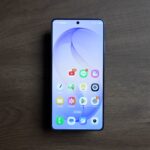
AweSun 遠端桌面好用嗎?手機控電腦、遠端辦公、遊戲模式一次看
如果你只是想在外面抓檔案、幫家裡長輩修電腦,甚至偶爾用手機控一下 Windows 主機,最怕的不是連不上,而是連上之後很難操作。AweSun 這套工具讓人有印象的地方,在於它不只做遠端桌面,還把手機控桌機、遠端檔案、遊戲模式、隱私保護和常用管理功能整合在同一套介面裡。
目錄
- AweSun 值得看在哪裡
- 為什麼不只是救急連線工具
- 手機端思路比想像中完整
- 安裝與第一次連線
- 手機控制 Windows 的基本組合
- 裝置清單與入口很好上手
- 手機控 Windows 的實際操作感
- 指針、觸控、虛擬滑鼠差很多
- 常用操作被收得夠集中
- 遊戲模式到底是不是噱頭
- 幀率、畫質和極速模式的意義
- 自訂快捷鍵真的能拉開差距
- 辦公和安全功能值不值得加分
- 遠端檔案、CMD 和重開機很實用
- 隱私屏與安全機制才是長期使用關鍵
- AweSun 跟其他遠端工具怎麼選
- 價格與定位差在哪裡
- 哪些人適合直接試,哪些人先觀望
- 參考資料
AweSun遠端桌面下載連結:https://pse.is/8ylcld
瓜子會員(辦公)8折兌換碼: https://pse.is/8ylcsa
超級會員(遊戲/設計版)8折兌換碼: https://pse.is/8ylcxc
AweSun智能遠控設備Q1:遠端開機&全球遠控—購買連結: https://pse.is/8yld2t
為什麼不只是救急連線工具
很多遠端工具都能做到「從 A 裝置連到 B 裝置」,但真正拉開差距的,通常不是能不能連,而是連上去之後事情能不能做完。AweSun 的方向比較像把一整套遠端工作流包起來:你可以從 Windows 主程式直接管理裝置清單,也可以從手機端接手做桌面控制、檔案傳輸、CMD、重新啟動,甚至進一步切到遊戲操作模式。對 SOHO、遠距辦公、幫家人處理電腦問題,或需要長時間控家裡機器的人來說,這比單純的一次性連線更有價值。
官方功能頁面把它定位得很清楚,主打的不只是遠端桌面,還包含遠端檔案、控制多螢幕、CMD和遊戲相關操作。真正常用時不一定每項都會開滿,但從定位上就看得出來,它想做的不是「勉強能用的免費替代品」,而是功能密度很高的個人遠控工具。
手機端思路比想像中完整
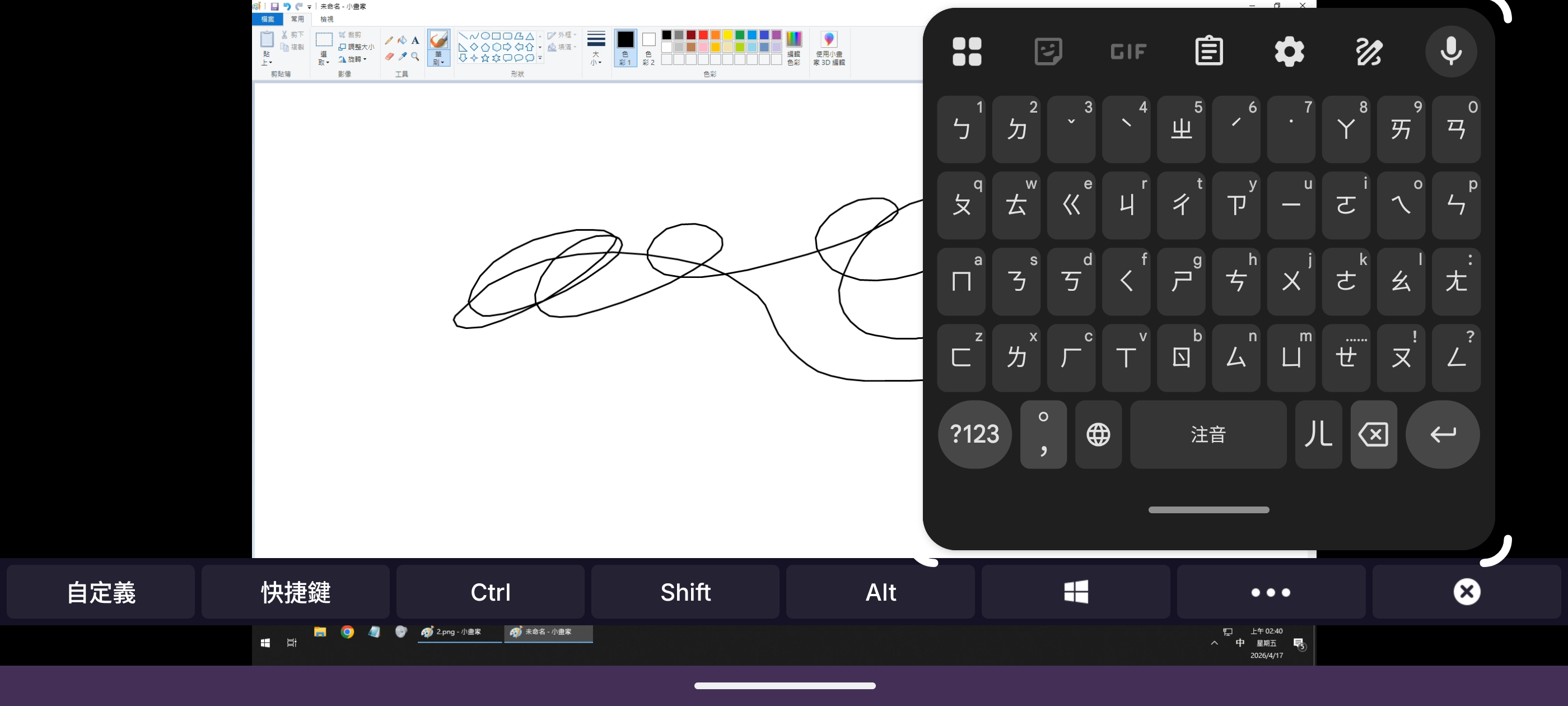
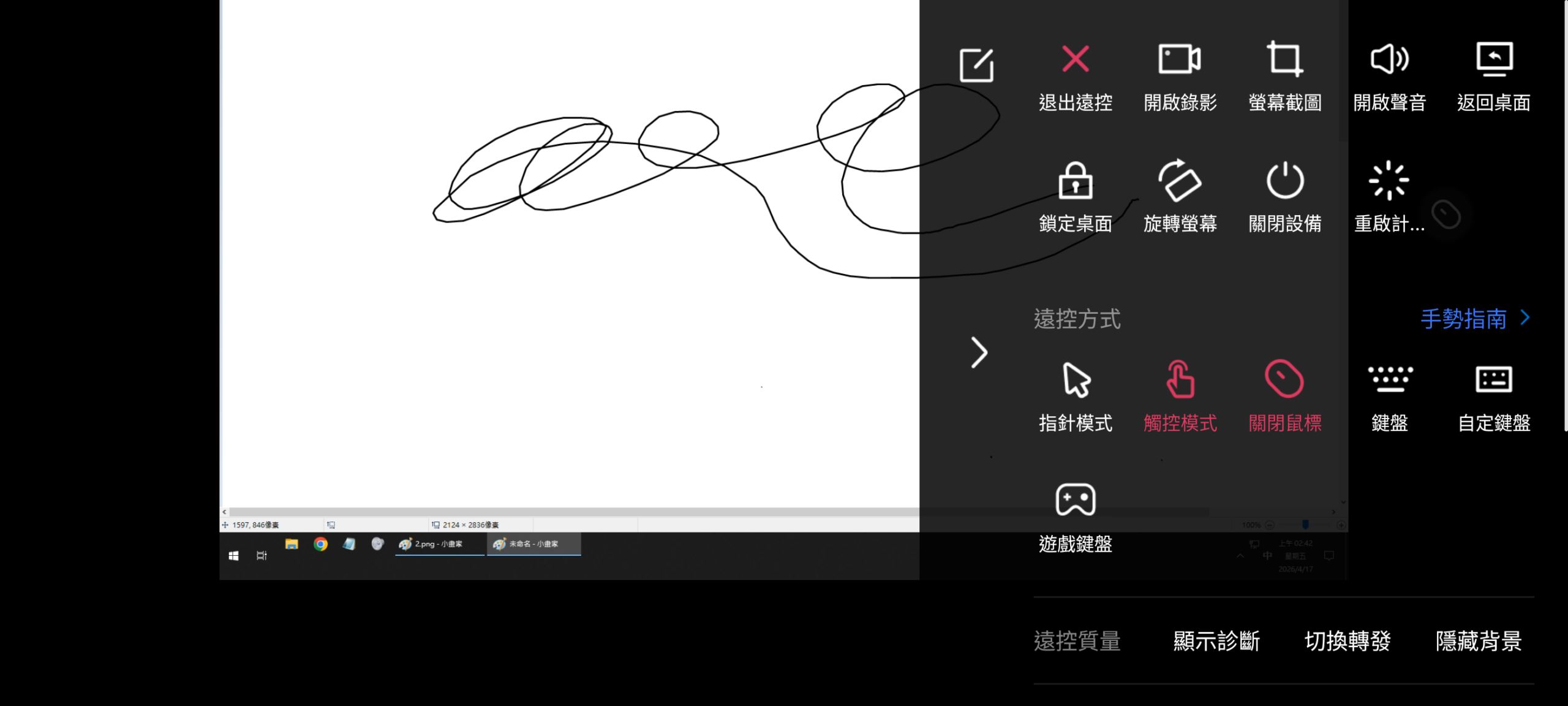
這次實際看下來,AweSun 最討喜的地方反而不是 Windows 端,而是手機端的邏輯收得很完整。很多工具在手機上只能勉強拖曳、點兩下、偶爾放大縮小,真要打開設定、切畫質、調操作方式、叫出快捷鍵,整個流程會變得很繞。AweSun 把這些切換都放在同一套側邊控制列裡,想切指針模式、觸控模式、虛擬滑鼠、鍵盤、遊戲鍵盤,幾乎不用重新找選單,這對長時間遠控很有差。
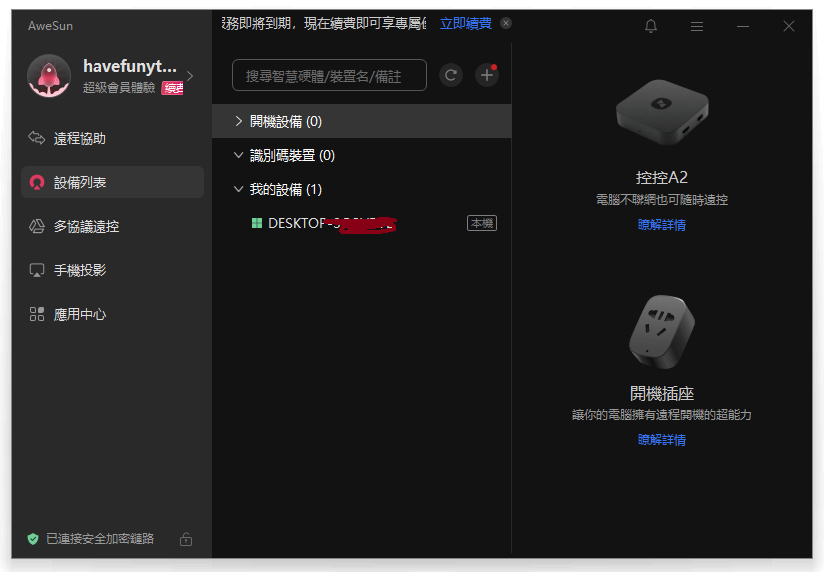
裝置清單的安排也做得不錯。就算只拿它來遠端家裡或公司的 Windows 電腦,主畫面也不會讓人覺得混亂,裝置清單、識別碼和常用入口都算好找。對平常只是偶爾要救援一下的人來說,這種入口清楚、少繞路的設計,比堆更多規格數字更有感。
安裝與第一次連線
手機控制 Windows 的基本組合
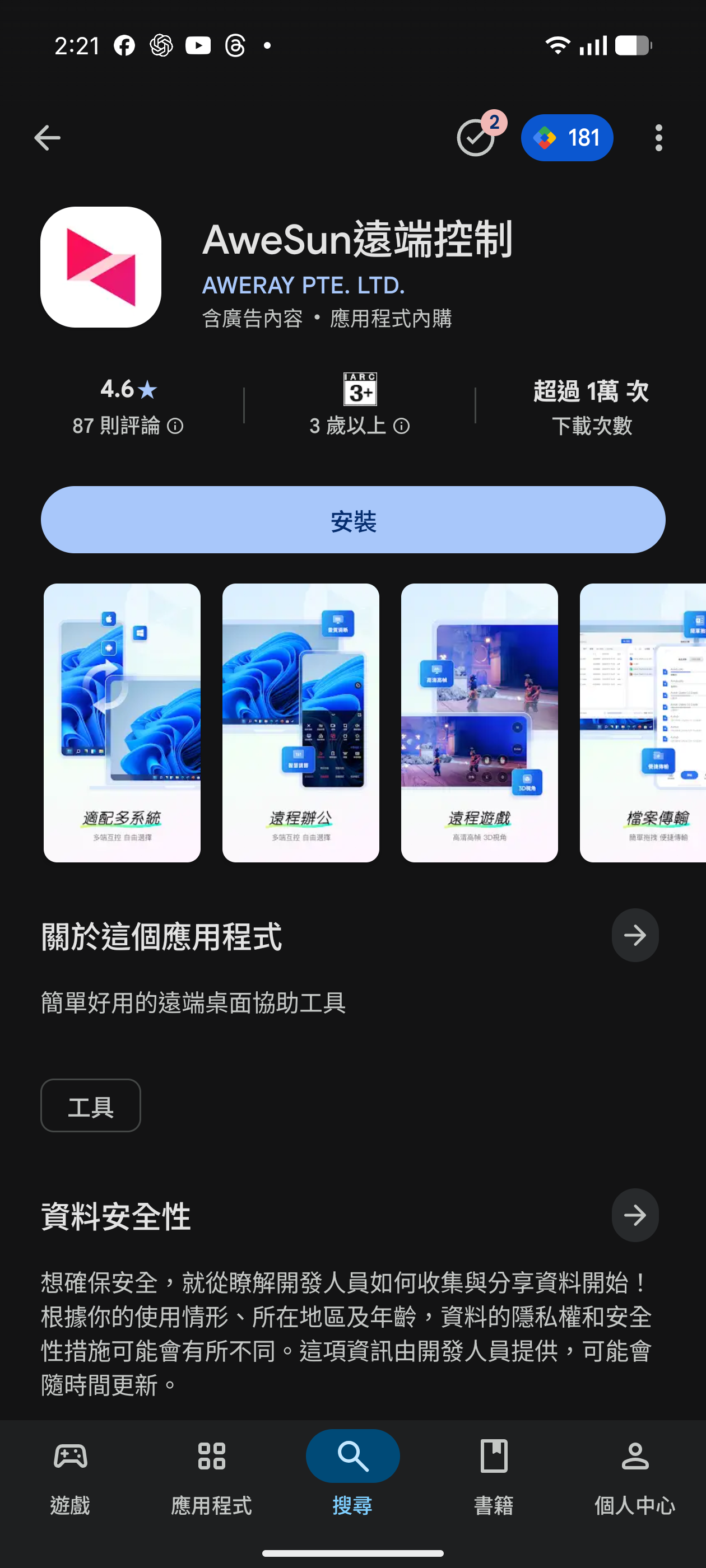
如果主要需求很單純,就是「用手機去控 Windows 電腦」,那流程其實不複雜:電腦端裝 AweSun 主程式,手機端裝 AweSun 遠端控制,接著用同一個帳號管理裝置,或直接透過識別碼發起連線。這條路線的好處是邏輯很直,手機就是主控端,Windows 就是被控端,不需要再額外理解太多分支設定。
從商店頁面也能看出它的定位,AweSun 遠端控制 主要就是給主控端用,負責登入帳號、管理裝置、發起連線。對多數以遠端辦公、抓檔、臨時排錯為主的使用情境來說,先把這條線走順,比研究一大堆額外功能實際得多。
裝置清單與入口很好上手
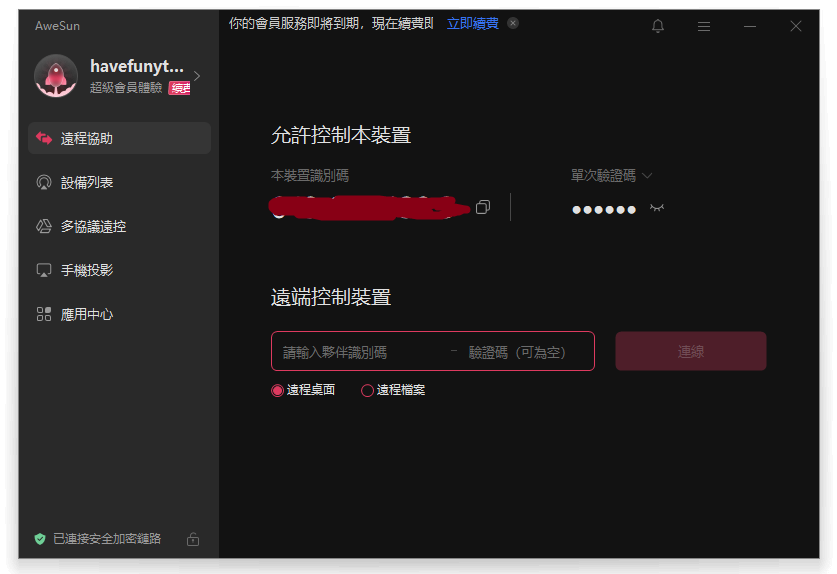
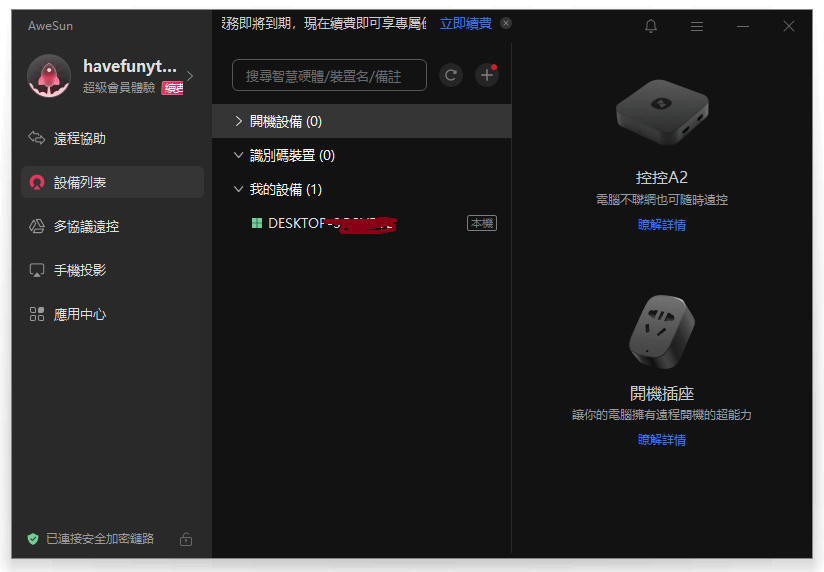
真正開始用時,AweSun 比較加分的地方在於不用先連進去才知道能做什麼。Windows 端首頁就有識別碼、驗證碼與連線入口,切到裝置列表後,也能快速看到目前綁定的主機。對只是想遠端回家拿檔案、開一下某個程式、重開機或看通知的人來說,這種少一步就能進工作狀態的設計,會比華麗功能清單更重要。
它沒有把介面做得太「企業後台化」,所以第一次上手的壓力相對低。就算平常不是 IT 人,看到裝置後通常也知道下一步該按哪裡,這是它對一般使用情境比較友善的地方。
手機控 Windows 的實際操作感
指針、觸控、虛擬滑鼠差很多
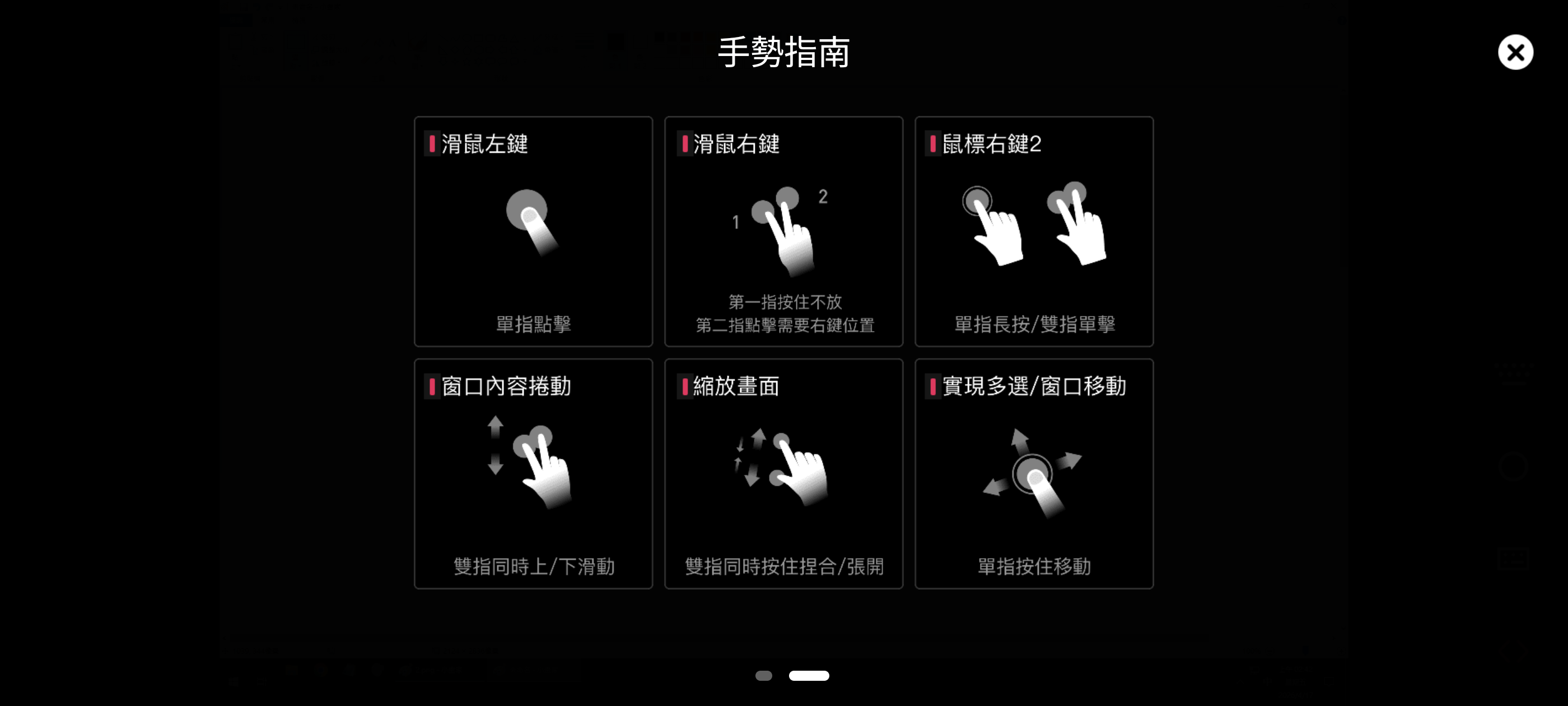
真正拿手機遠端 Windows 時,最容易被低估的不是畫質,而是操作模式。AweSun 至少把三種最常用的思路分開來做:指針模式比較接近筆電觸控板;觸控模式適合直接點到哪裡算哪裡;虛擬滑鼠則把滑鼠左右鍵、滾輪邏輯拆開,對需要精準點選小按鈕、拖曳視窗、捲動頁面的場景會更好用。
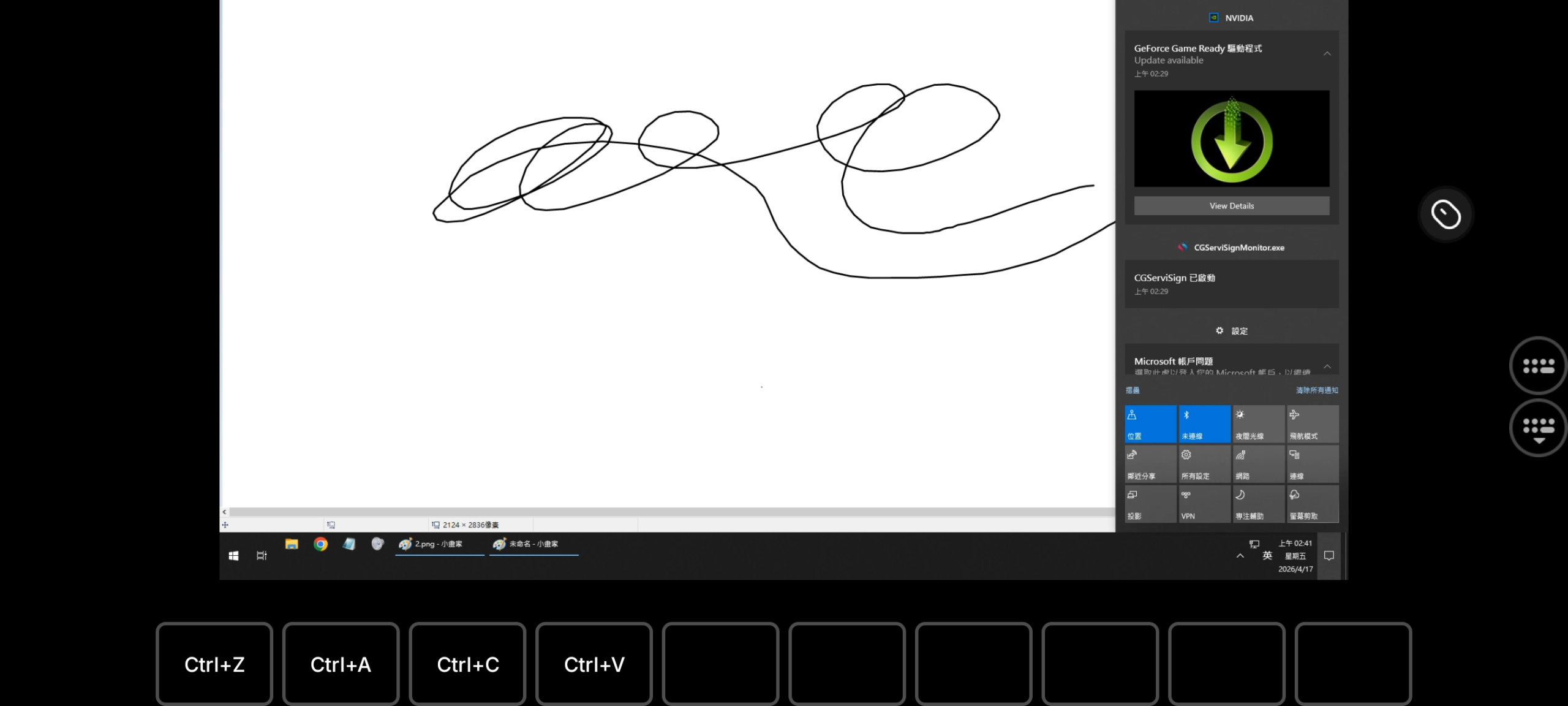
這差別不是規格表上看看就懂的,而是你真的在手機上開 Windows 視窗時才會有感。像開資料夾、切通知中心、點右鍵功能表、縮放網頁、拖動視窗大小,操作方式不對,整個流程就會變得很躁;模式切對了,體感會接近「我正在用一個為手機遠端改過的桌面系統」。AweSun 的好處就是這些切換不藏,幾乎都能從同一層面板完成。
常用操作被收得夠集中
除了操作模式,側邊選單把不少高頻工具收得很集中,這一點對遠端辦公很重要。像是錄影、截圖、開啟聲音、返回桌面、鎖定桌面、旋轉螢幕、關閉設備、重新啟動,這些動作如果每個都要回上層找入口,手機遠控的耐心很快就被磨光。AweSun 的面板雖然看起來功能很多,但邏輯算一致,用久了很快就記得東西在哪。
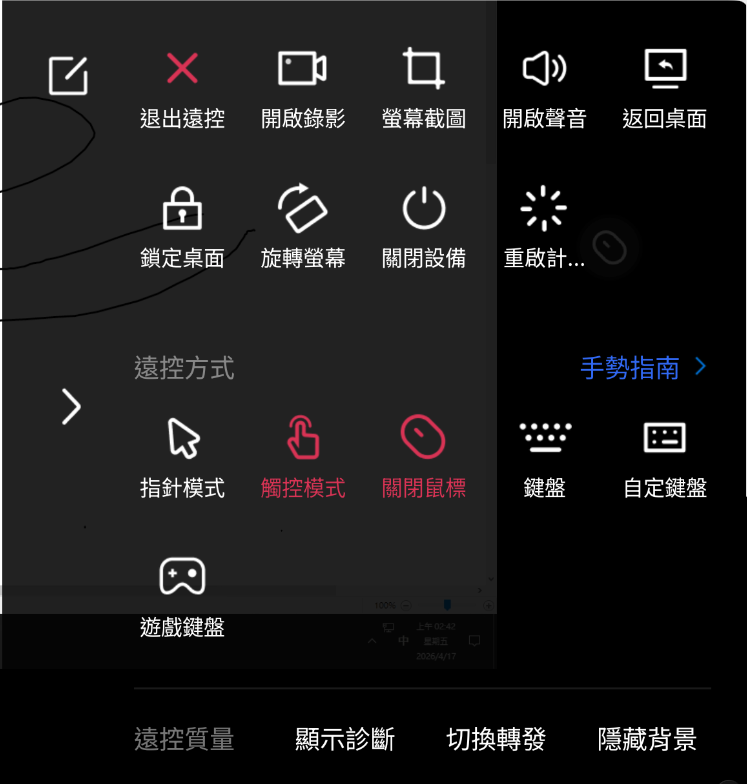
對臨時排錯也有幫助。很多時候你不是想完整使用遠端桌面,而是只想遠端看一下畫面、確認程式有沒有卡住、錄一段畫面給別人看、重開某台主機。把這些入口集中在同一層,會讓手機遠端比較像真的能工作,而不是一種緊急備援。
AweSun遠端桌面下載連結:https://pse.is/8ylcld
瓜子會員(辦公)8折兌換碼: https://pse.is/8ylcsa
超級會員(遊戲/設計版)8折兌換碼: https://pse.is/8ylcxc
AweSun智能遠控設備Q1:遠端開機&全球遠控—購買連結: https://pse.is/8yld2t
遊戲模式到底是不是噱頭
幀率、畫質和極速模式的意義
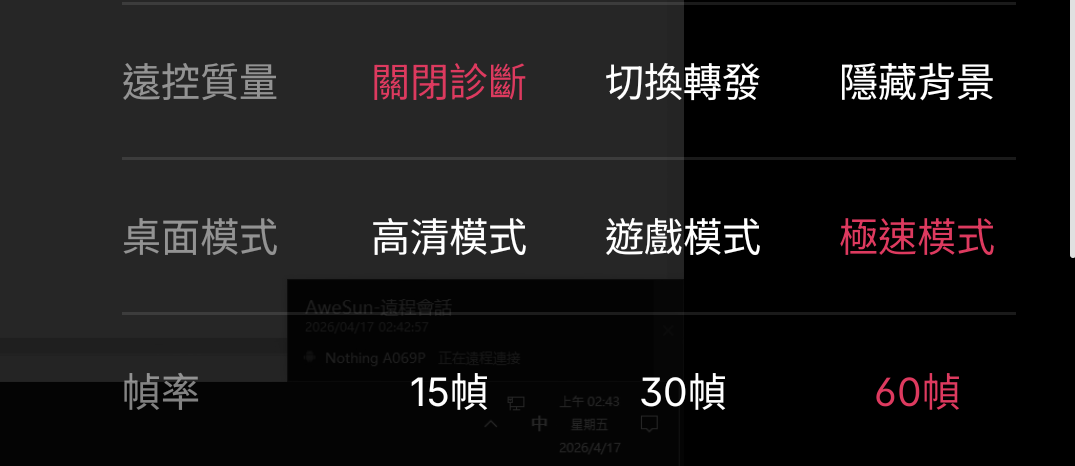
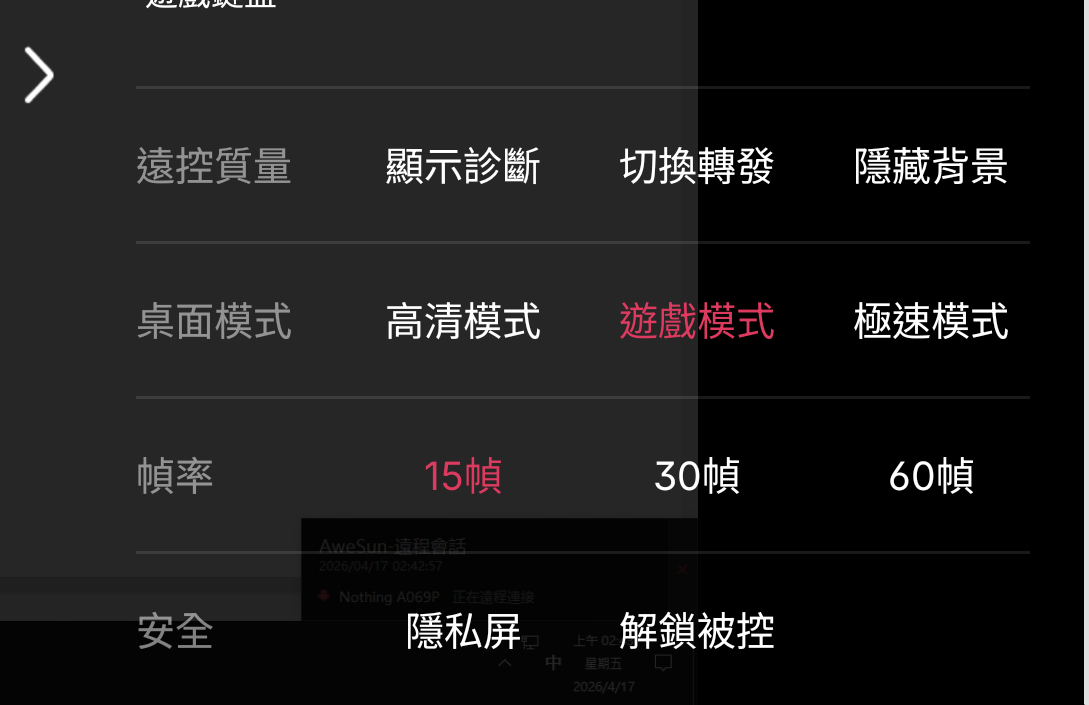
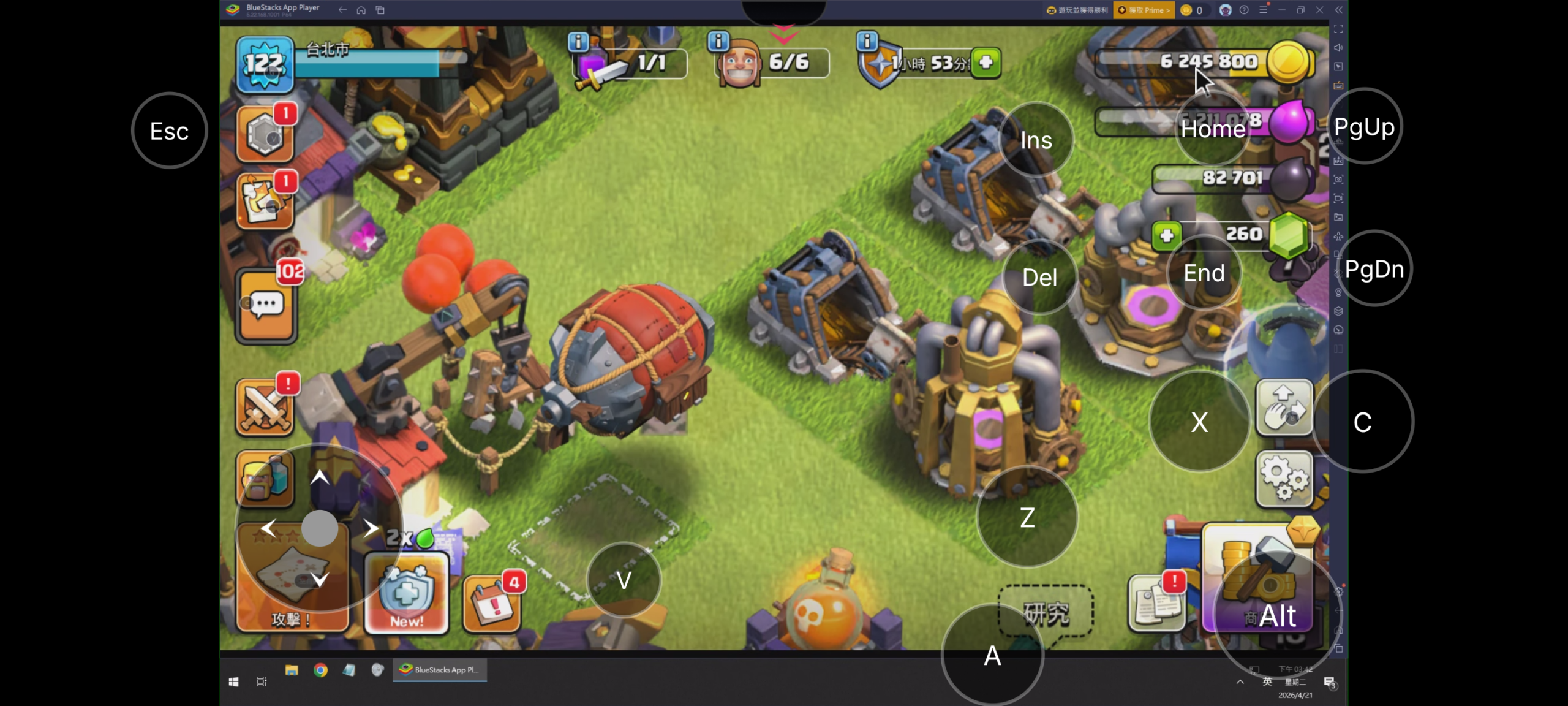
AweSun 跟一般遠端桌面工具拉開距離的一大塊,確實在遊戲模式。官方功能頁和價格頁都把高幀率、遊戲手柄映射、自定義遊戲鍵盤放得很前面,代表這不是順手加上的附屬功能,而是整套產品設計的一部分。從實際介面也能看到,桌面模式、高清模式、遊戲模式、極速模式,以及 15、30、60 幀切換,都是獨立可以調的。
這件事的重要性在於,遠端玩遊戲最怕的是工具只會一股腦把畫質壓低,卻沒給你足夠的操作選項。AweSun 的思路比較像先讓你決定眼前這次是要清楚畫面、還是要快;是要一般桌面操作、還是偏遊戲場景。對掛機、模擬器、需要大量快捷鍵的遊戲,甚至只是用手機遠端回家收菜、領活動、點日常,這種模式切換都比單純「支援遠端遊戲」四個字更實際。
自訂快捷鍵真的能拉開差距
真正讓手機遠端玩起來比較像樣的,不只是幀率,而是快捷鍵系統。AweSun 除了有遊戲鍵盤,還能做自訂按鍵和組合鍵,這點很關鍵。因為手機螢幕空間有限,如果所有操作都得靠虛擬滑鼠慢慢點,很多遊戲或模擬器場景會直接失去意義;但如果常用指令像 Ctrl+Z、Ctrl+A、Ctrl+C、Ctrl+V,或者遊戲裡固定要按的技能鍵、方向鍵、功能鍵都能先排好,整個流暢度會立刻升一級。
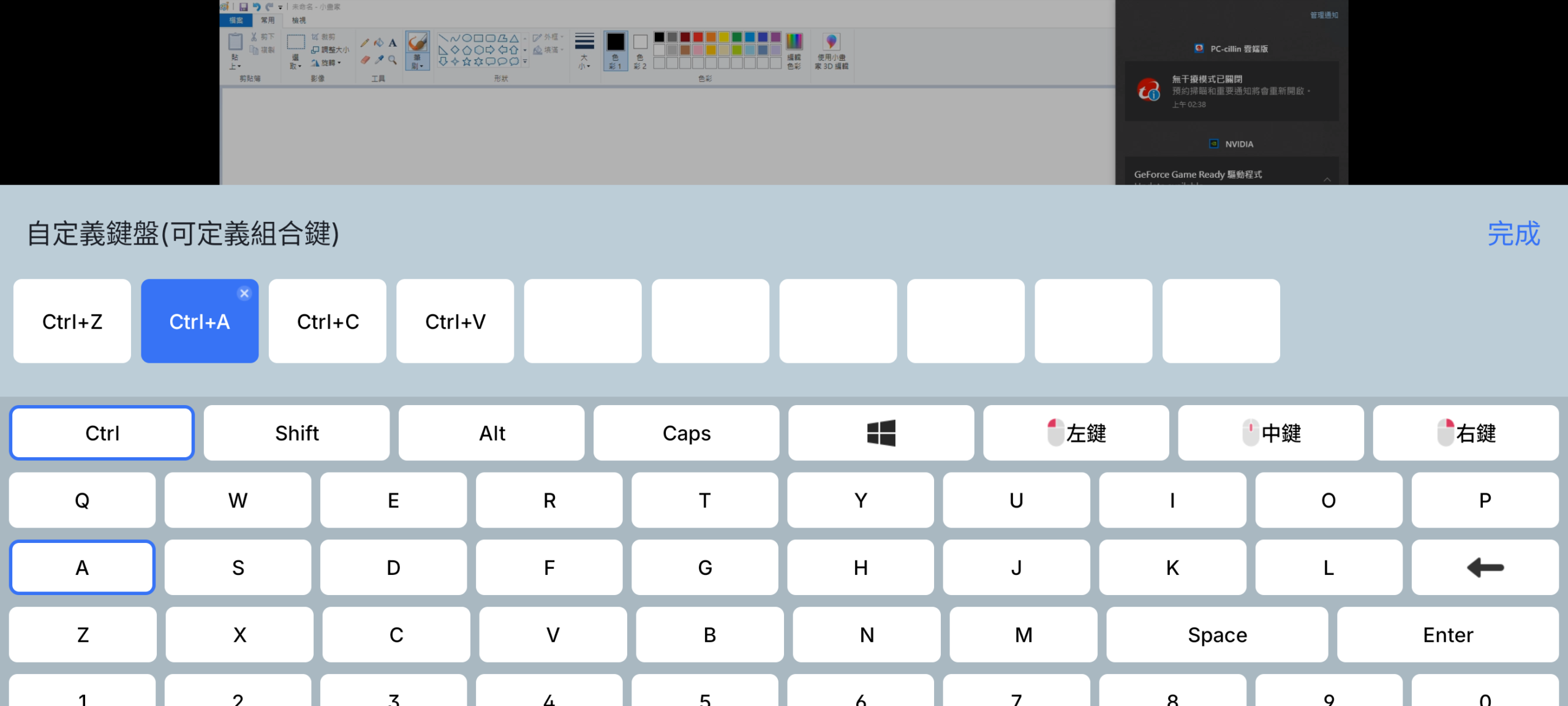 這也是為什麼我會把 AweSun 看成更偏「功能完整的手機遠控工具」,而不只是一般遠端桌面軟體。它不只讓你看得到桌面,也想辦法讓你真的操作得下去。對遊戲玩家、想遠端控模擬器的人、或經常需要用手機臨時處理桌機工作的情境來說,這一層差異很實在。
辦公和安全功能值不值得加分
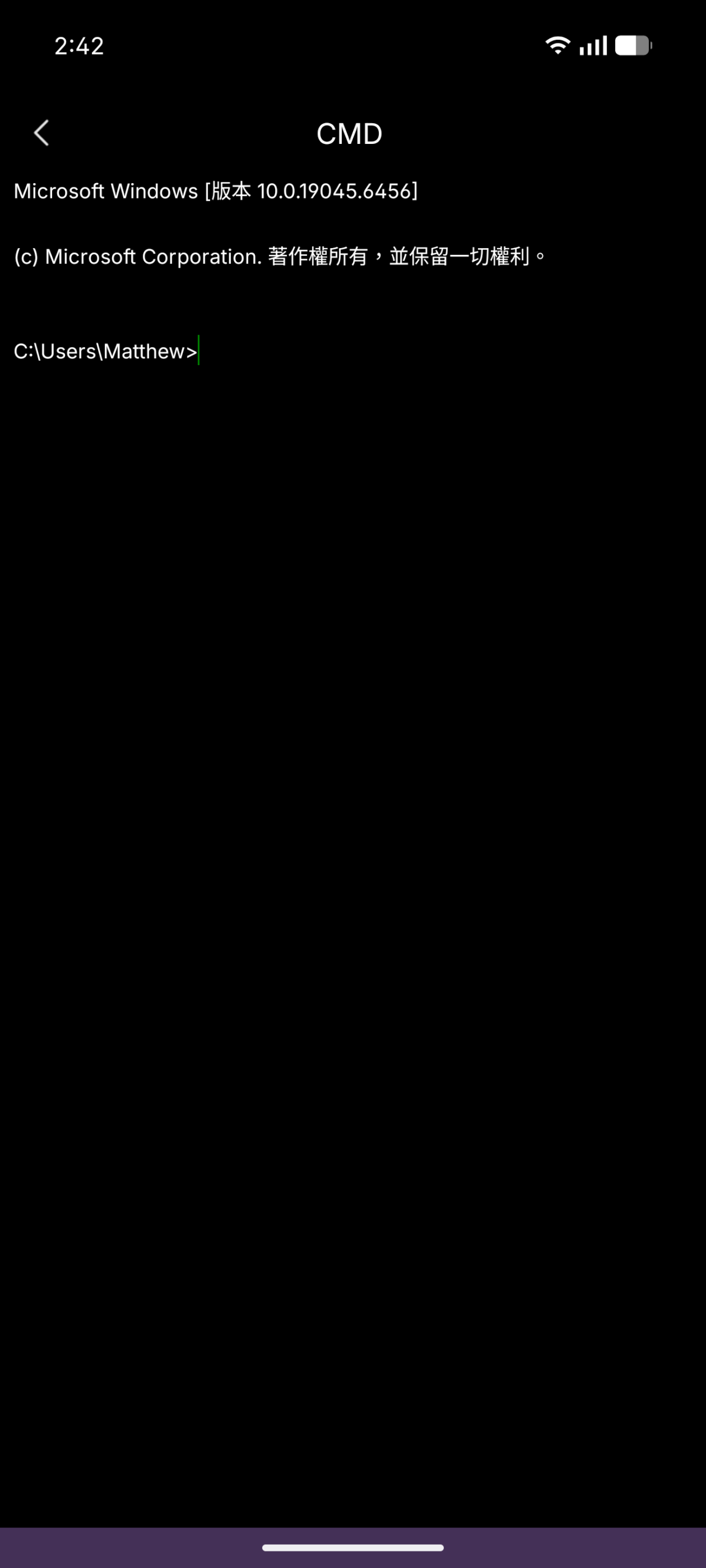
遠端檔案、CMD 和重開機很實用
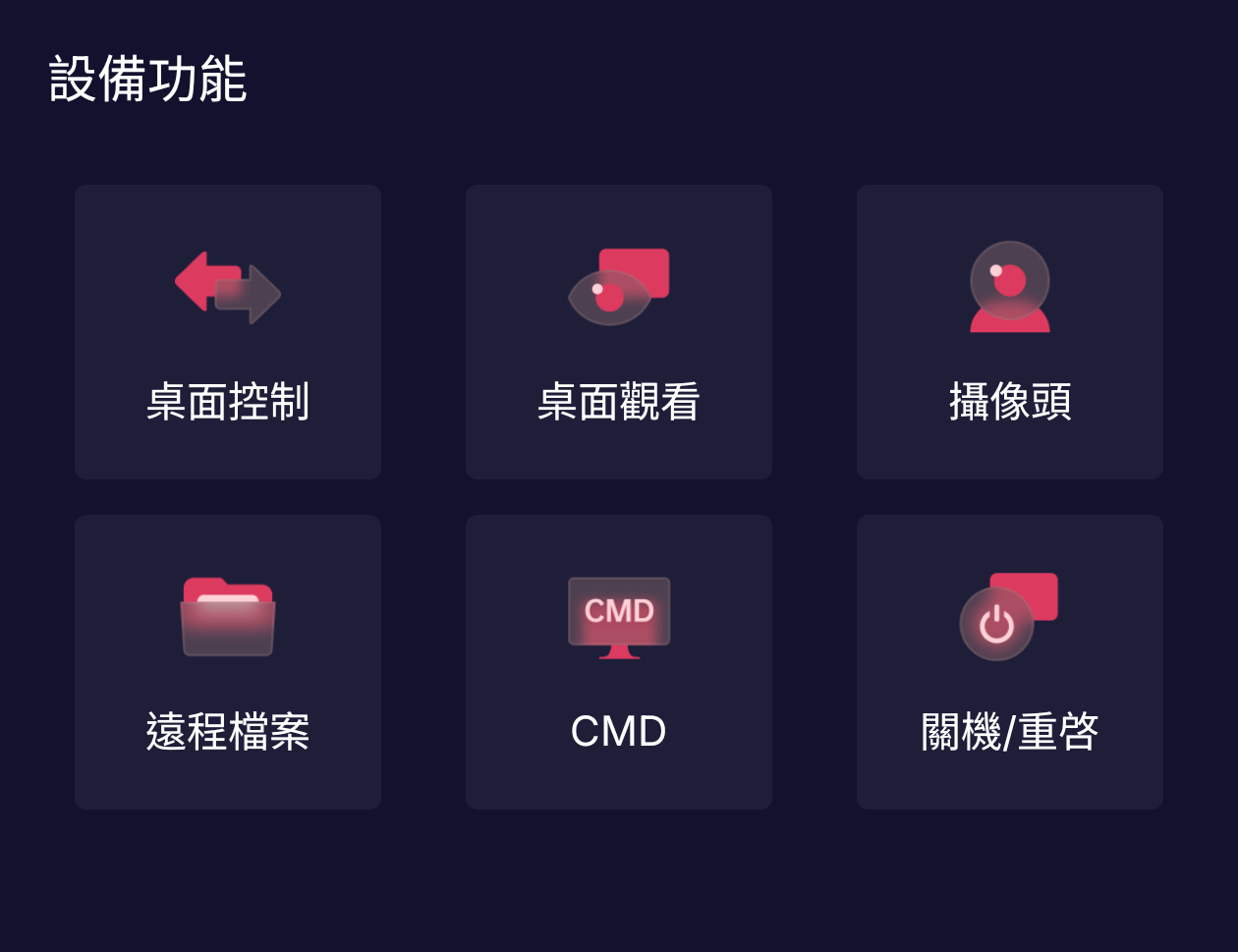
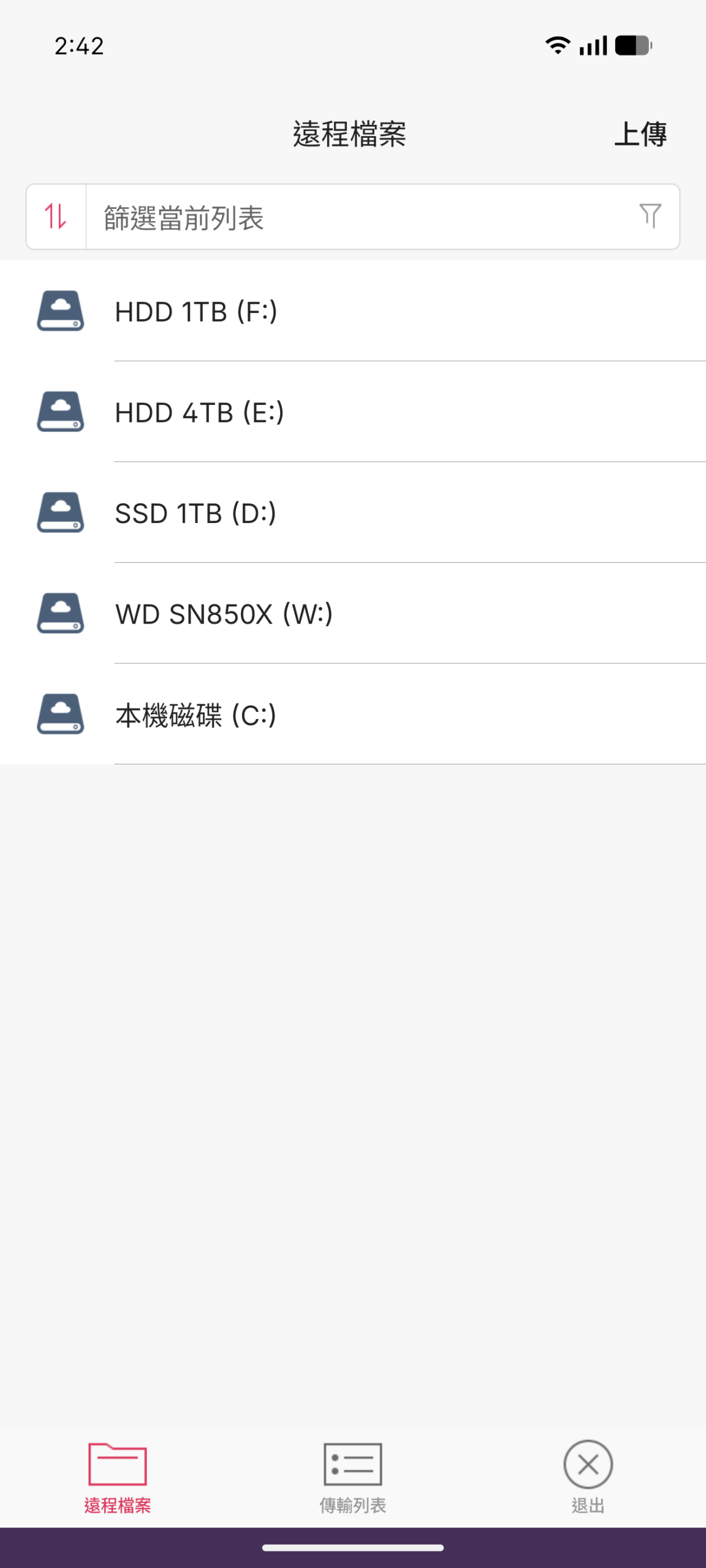
如果不把 AweSun 當遊戲工具,而是純粹拿來辦公或做居家維護,其實也很夠用。從手機進到某台 Windows 裝置之後,可以直接看到桌面控制、桌面觀看、遠程檔案、CMD、開機或重啟這些功能。換句話說,不一定每次都要完整進桌面,很多零碎事情其實靠檔案與命令列就能先處理。
像要抓一個文件、把某個資料夾搬到雲端、確認磁碟內容、臨時打開命令列跑簡單指令,甚至只是讓家裡電腦重新開機,這些都屬於很常見但又不值得大費周章的操作。AweSun 把它們做成比較獨立的功能入口,省下不少等待完整桌面載入、再慢慢點進系統深處的時間。對平常就是出門在外臨時救火的人來說,這種設計比多一個花俏名詞有用得多。
隱私屏與安全機制才是長期使用關鍵
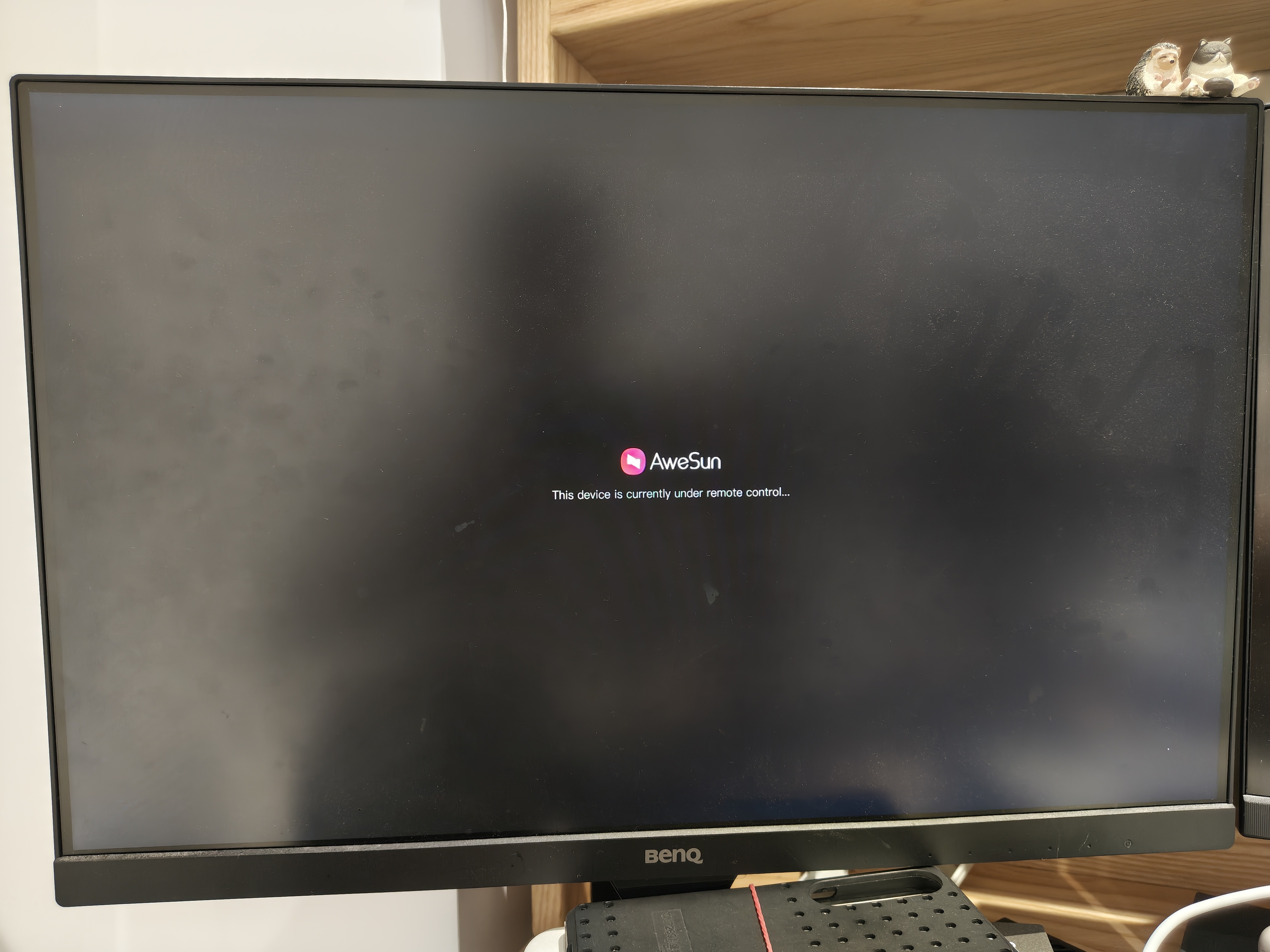
長期遠控真正要看的,其實是安全機制有沒有跟上。官方安全頁面提到的重點包括雙重驗證訪問、被控告警、可疑程序防護、受控記錄查詢、黑名單,以及遠控期間的隱私屏。若是自己遠控自己的電腦,AweSun 也有隱私屏和被控後自動鎖屏這類設計;安全頁還寫到它採用 2048 位 RSA 非對稱密鑰交換,以及基於 AES 的資料傳輸協議。
隱私屏這件事對辦公特別實用。當你人在外面控制公司或家裡的電腦時,被控端直接黑屏,現場的人就看不到桌面內容,這對帳務畫面、私人訊息、工作文件都很有幫助。這不是拿來炫規格,而是真正影響你敢不敢長期把遠端工具留在主機上的因素。
AweSun 跟其他遠端工具怎麼選
價格與定位差在哪裡
如果把 AweSun、TeamViewer、AnyDesk、DeskIn 放在一起看,最明顯的差別不是哪一套能不能遠端,而是每套軟體把重心放在哪裡。TeamViewer 和 AnyDesk 的成熟度很高,也明顯更偏商務與 IT 支援邏輯;DeskIn 在價格和高幀率方案切得很清楚;AweSun 則是把手機控桌機、遠端檔案、遊戲模式、隱私屏、多屏和一些高頻遠控工具塞得更完整。
下面這張表把四家的入門方案與定位整理在一起。價格是依 2026 年 4 月 17 日可查的官方方案頁、結帳頁資訊,以及目前公開頁面描述整理,實際金額仍可能因地區、稅金和限時折扣變動。
| 服務 | 入門年費參考 | 免費版 / 入門方案重點 | 整體定位 |
|---|---|---|---|
| AweSun | 約 US$39.99 / 年(瓜子會員) | 官方有免費體驗;高畫質、多屏、高性能伺服器與更高幀率往付費方案走 | 功能密度高,手機控電腦、遠端辦公和遊戲場景都照顧到 |
| DeskIn | US$49.9 / 年(Standard) | 免費版公開標示 1080P 30FPS、3 台管理裝置;標準版升到 2K 30FPS、100 台管理裝置 | 價格直接,高幀率與遊戲功能拆成更明確的進階方案 |
| AnyDesk | 約 US$250 / 年(Solo) | Solo 官方頁面列出 1 連線、1 授權使用者、3 台登入裝置、100 台受管裝置 | 成熟商務遠端工具,授權與管理邏輯清楚 |
| TeamViewer | 約 US$250 / 年(單人入門方案門檻) | 官方以年訂閱為主,整體更偏企業與專業支援導向 | 品牌成熟、企業導向強,適合既有 IT 支援流程已經建好的環境 |
如果只看性價比,AweSun 的吸引力很直接:它不是最老牌,但把很多人真正在意的東西放到同一套體驗裡,尤其是手機端操作模式、遊戲鍵盤、檔案和命令列入口、隱私屏這些細節,確實比一般只強調「遠端控制」的工具更完整。
哪些人適合直接試,哪些人先觀望
如果你平常的需求是遠距辦公、從外面回家抓檔案、偶爾幫親友處理電腦、需要長時間讓手機接手控 Windows 主機,或者本來就很在意遊戲模式和快捷鍵配置,AweSun 很值得先試。特別是已經被傳統遠端工具的授權邏輯、功能切分或手機操作體驗弄得有點煩的人,會比較容易感受到它的差異。
但如果你現在要的是大規模團隊部署、非常完整的企業稽核流程、明確的組織權限治理,甚至公司端已經有固定採購與 IT 規範,那就不能只看個人版體驗,還是要把企業級方案一起納進來評估。AweSun 在個人與中小型場景很有吸引力,這點不難看出;只是當需求拉到大型組織時,評估標準就會變成另一套。
整體用一句話收斂,AweSun 最有競爭力的地方,不是它單點規格特別誇張,而是它把很多「真的會用到」的遠控細節做得比想像中完整。對手機遠控 Windows 這條路線尤其如此。
AweSun遠端桌面下載連結:https://pse.is/8ylcld
瓜子會員(辦公)8折兌換碼: https://pse.is/8ylcsa
超級會員(遊戲/設計版)8折兌換碼: https://pse.is/8ylcxc
AweSun智能遠控設備Q1:遠端開機&全球遠控—購買連結: https://pse.is/8yld2t
參考資料
常見問題(FAQ)
AweSun 可以免費用嗎?
可以,官方有免費體驗方案,先拿來遠端控制桌面設備沒有問題,但 2K、4K、更高幀率、多屏等高性能功能主要還是往付費層級走。
AweSun 適合拿來遠端辦公嗎?
如果主要需求是出門抓檔、從手機控 Windows 電腦、傳檔案、遠端重開機或臨時排除問題,AweSun 很夠用;若整個團隊需要更完整的企業級治理與採購流程,還是要另外看企業方案。
AweSun 能用手機遠端控制電腦嗎?
可以,這次實際操作就是用手機控制 Windows 電腦,指針模式、觸控模式、虛擬滑鼠和快捷鍵都能切換。
AweSun 的遊戲模式真的有差嗎?
有差,因為它不只調畫質和幀率,還把遊戲鍵盤、虛擬滑鼠、組合鍵和手勢一起做進去,玩掛機、模擬器或需要快捷鍵的遊戲會比一般遠端工具順手。
AweSun 跟 TeamViewer、AnyDesk、DeskIn 差在哪裡?
如果把四家放在一起看,TeamViewer 和 AnyDesk 更偏成熟商務遠端工具,DeskIn 把高幀率和價格拆得很清楚,而 AweSun 的特色是把手機控桌機、遠端檔案、遊戲模式和隱私屏整合得更完整。